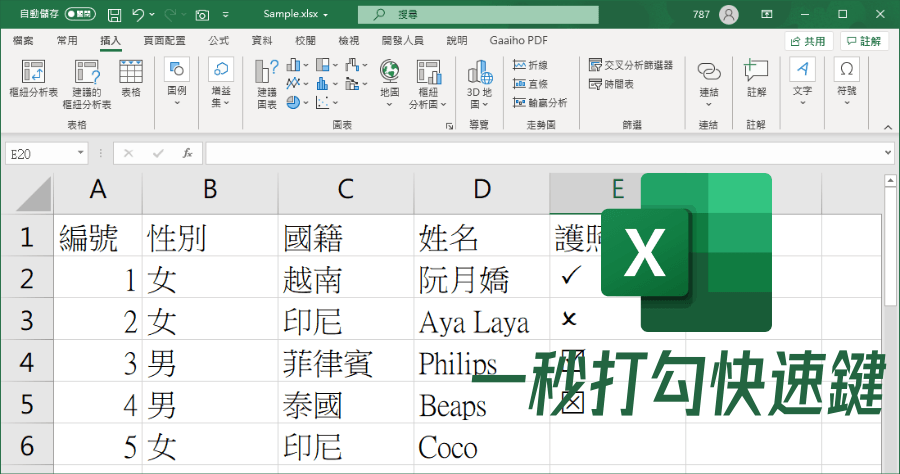
excel勾選方塊2010
學習如何在Excel中新增互動式勾選方塊,簡化任務管理與資料追蹤。,,Excel要怎麼製作出「勾選按鈕」-點擊即打勾,以下簡單帶你做出「勾選按鈕」!點選「檔案」-「選項」-「自訂功能區」。將「開發人員」選項勾選。則可看到右上角多了個「開發人員」選項。點選「開發...
您可以插入核取方塊或選項按鈕等表單控制項來簡化資料輸入。核取方塊適用於含有多個選項的表單。當您的使用者只有一個選擇時,就比較適合使用選項按鈕。若要新增核取方塊或選項按鈕,您需要使用功能區上的[開發人員]索引標籤。
** 本站引用參考文章部分資訊,基於少量部分引用原則,為了避免造成過多外部連結,保留參考來源資訊而不直接連結,也請見諒 **
Excel如何製作打勾按鈕?原來這麼簡單
Excel要怎麼製作出「勾選按鈕」- 點擊 即 打勾,以下簡單帶你做出「勾選按鈕」! 點選「檔案」-「選項」-「自訂功能區」。 將「開發人員」選項勾選。 則可看到右上角多了個「開發人員」選項。 點選「開發人員」-「插入」-「核取方塊」。 接著, 拖曳 出一個 方框。 在選取方塊下,可直接 選取文字 進行 編輯。 在選取方塊下無法進行勾選,點擊旁邊空白處後,再點選方塊即可「勾選」與「取消勾選」。 一點左鍵就勾選方塊,記得要「移動」的話是使用「右鍵」。 右鍵拖曳 或是 右鍵選取方塊後 再 左鍵或 是 方向鍵
表單控制項
您可以插入核取方塊或選項按鈕等表單控制項來簡化資料輸入。 核取方塊適用於含有多個選項的表單。 當您的使用者只有一個選擇時,就比較適合使用選項按鈕。 若要新增核取方塊或選項按鈕,您需要使用功能區上的 [開發人員] 索引標籤。