excel工具列隱藏
本文將提供詳細步驟與常見問題解答,幫助您有效利用Excel的各項功能,包括如何固定工具列、調整工具列顯示方式等技巧。,在excel中,我們有時候會為了擴大編輯區域的視野或者美觀,想要隱藏一些功能。本文就為大家介紹一下各部分的區域的顯示和隱藏的操作方法。,本篇Excel教學全面說明如何取消隱藏列、欄與工作表,包含右鍵、功能區、快捷鍵等多元操作方式,並補充第一列/欄、網頁版、常見錯誤與效率提升技巧,適合專案管理、團...





LibreOffice 25.8.4.2 取代微軟 Office 的最佳免費文書工具
文書軟體是電腦內必備的文書工具,因為常常會收到一些文字文件、試算表、簡報等文書檔案,若是沒有文書軟體那就麻煩大了!我上次重新安裝電腦之後,文書軟體就一直沒有安裝,真的是麻煩到爆了!而我現在也不想用...

限時免費 Vovsoft Document Manager 2.0 文件管理大師,整理文書檔案超簡單
之前曾經有分享過WonderFoxDocumentManager專用文件文書管理工具,而這次限時免費的DocumentManager也是類似的文書管理軟體,雖然介面沒有那麼漂亮,不過功能同樣很實用,只要設定好資料夾之後,就可以輕鬆地列...

POP Peeper Pro 5.6.2 迷你實用的收信小工具,就是不要 Outlook 那麼複雜啦!
你有多個電子郵件帳號嗎?如果他們能夠直接透過一般的郵件軟體進行檢查,那到也省事。萬一他們只提供網路介面呢?你就必須常常連上網頁去檢查有沒有新郵件了。不過,只要有了POPPeeper,這個問題就可以立刻被解...

限時免費 WonderFox Document Manager 1.2 專用文件文書管理工具
文書檔案是很多辦公族群、學生族群日常接觸的檔案,不過市面上很少專門為文書檔案設計的管理工具,這次要和大家推薦WonderFoxDocumentManager文件管理工具,可以針對常見的Word、Excel、PPT與PDF的檔案格式進行...

AutoHideDesktopIcons 6.27 自動隱藏桌面圖示與工具列,還我乾淨的桌面
你桌面的圖示是在10個以內?還是數十個啊?我承認我是後者,看似很亂的亂中有序,有時候難免堆了一些還不知道該放在哪裡的東西,若是長時間沒有整理,桌面就會看起來亂亂的,有沒有辦法快速地隱藏呢?使用這款Au...
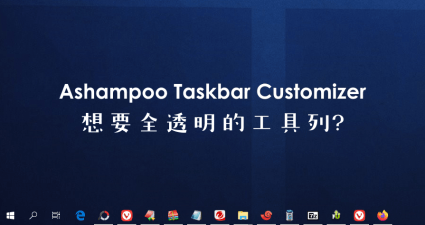
Ashampoo Taskbar Customizer 打造晶瑩剔透的全透明工具列
想要打造全透明的工具列嗎?這次跟大家分享AshampooTaskbarCustomizer這款簡單實用的好工具,除了可以將Windows工具列變成全部透明之外,也可以自己設定不同的色彩顏色,甚至調整到自己喜愛的透明度,若是已經看...

限時免費 eM Client Pro 信箱整合工具,多個信箱一次看
自己Email有好幾個,加上辦公室的,有沒有一個可以整合Email的方式?eMClientPro是一個功能完整地的Email整合工具,而且還把日曆、待辦事項、聯絡人、筆記和聊天等功能加了進來,原價美金24.95元,現在正推出限...

TaskbarGroups 工具列群組化工具,分類雜亂工具列一秒變乾淨
你的Windows 工具列快要滿出來了嗎?每天辦公就是要用到這麼多App,有沒有更好的方法可以整理工具列?最近小編發現一個超實用的工具TaskbarGroups,它可以將同類型的App 歸類到同一個群組中,點擊就可以展開,在...

Excel 如何隱藏公式?20 年功力的函數不能輕易擺在同事眼前
你辛苦動腦Key來的Excel公式,不想在一秒內就被複製貼上盜走?或只是想讓Excel版面看起來更乾淨,不想讓又臭又長的公式影響閱讀,今天小編要來跟大家分享的Excel技巧就是隱藏公式,卻還能讓運算結果持續顯示在儲...

SoftMaker FreeOffice 2018 免費文書軟體工具,辦公室免費首選(Windows、Linux)
辦公室使用Office幾乎是每日需求,但是也不是所有人都需要很專業的功能,譬如打個普通文件,真的需要買微軟的Office嗎?我看文件的需求比較多,也不太編輯,是否有免費的選擇?這次要和大家分享SoftMakerFreeOff...

Coolbarz 1.1.0.1 一條工具列不夠!那來四條吧!
有人曾經覺得系統預設的一條工具列不夠使用嗎?我雖然覺得夠用,但是還是搭配了RocketDock來擺放一些程式捷徑,希望捷徑與正在使用的程式可以分開來,而Coolbarz這工具更加的特別,可以打造四條新的工具列,若是...

MetroSidebar 1.0.7 實用的Metro風格側欄工具列
Windows8風格有人愛有人不愛,我只能說大家欣賞的角度不同,不過越來越多軟體選擇像這種風格靠航,代表接受度也慢慢的提升,MetroSidebar是一款桌面的側欄工具列,能夠同時展現時間、鬧鐘、電腦資訊、搜尋、音樂...

Hide Taskbar - 快速隱藏工具列,不讓別人看到開啟了什麼視窗
這工具應該歸類為上班偷雞工具之一,也可以算是半套的老闆鍵吧!有人為了預防老闆突然走到身後查看工作情形,使用老闆鍵可以隱藏不必要的視窗,假裝很認真上班的樣子,使用【虛擬桌面】也可以達到類似的效果,而...

Rainlendar Lite 2.11.1 - 來個桌面記事的桌曆吧
Rainlendar提供便捷的記事功能,不論是每日待辦事項、重要約會行程,都可做到到滴水不漏的記錄。此外,Rainlendar還可與Outlook的待辦工作事項整合,方便使用者從桌面上隨時掌握重要工作資訊。對於現在的工作者...

RocketDock 1.3.5 - 超快速的仿 Mac 文件工具列
RocketDock是一款Windows上的仿Mac文件工具列,它將Mac上的漂亮工具列移植到了Windows上,讓視窗作業系統的使用者也能夠體驗這漂亮的工具列喔。你看過MacOSX中的工具列嗎?如果見過了,相信一定會被它華麗的介面...

Beryl特效穩贏Vista!!
相信有再看我日誌的人都知道我已經轉換到Linux平台上目前使用的Linux是SuSE之前呆呆沒特效的用哩一陣子哩~前幾天看到Neo'sBlog:Beryl讓Vista說Cow!那就想說馬上來試試看吧!!一開始雖然有桌面特效的選項只是一...