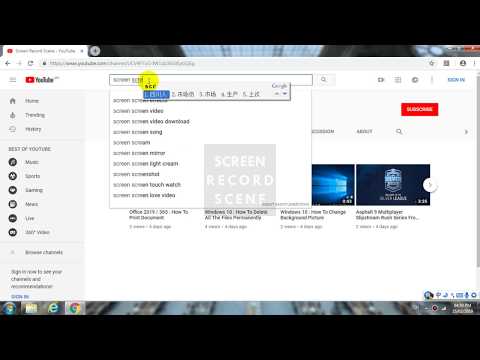
【粵拼輸入法】如何使用?Windows 10用戶如何安裝?(另外還教你Google Chrome內置的粵拼輸入法)(2021年)
在Windows10上安裝和使用Google拼音輸入法相對簡單,以下是步驟說明:1.**下載Google拼音輸入法**:-前往Google輸入工具的官方網站,尋找Google拼音輸入法的下載鏈接[1]。你可以直接下載最新版本的安裝包。2.**安裝輸入法**:-下載完成後,雙擊安裝包,按照提示進行...。參考影片的文章的如下:
在Windows10上安裝和使用Google拼音輸入法相對簡單,以下是步驟說明:1.**下載Google拼音輸入法**:-前往Google輸入工具的官方網站,尋找Google拼音輸入法的下載鏈接[1]。你可以直接下載最新版本的安裝包。2.**安裝輸入法**:-下載完成後,雙擊安裝包,按照提示進行...。參考影片的文章的如下:
在Windows10上安裝和使用Google拼音輸入法相對簡單,以下是步驟說明:1.**下載Google拼音輸入法**:-前往Google輸入工具的官方網站,尋找Google拼音輸入法的下載鏈接[1]。你可以直接下載最新版本的安裝包。2.**安裝輸入法**:-下載完成後,雙擊安裝包,按照提示進行安裝。安裝過程中,系統可能會要求你授予某些權限,請根據提示操作。3.**設置輸入法**:-安裝完成後,前往Windows的「設置」>「時間與語言」>,點選螢幕左下...

不少人每天都要在電腦前工作,要有很多很多的靈感,要打很多很多的文字,不過有時候工作效率低是因為期她的誘惑太多,容易打打字就開始上網,一個恍神就忘記在工作了!若真的想要認真的打字工作,可以試試看Focu...

大家在電腦上都使用什麼輸入法呢?我大概用了幾十的注音了吧~前陣子介紹了鼠鬚管輸入法之後,才發現這是屬於RIME中州韻輸入法引擎之中的Mac版本,而在Windows版本上的名稱為小狼毫輸入法,取名上還真是有創意啊...

文字工作者效率最的時候就是心無旁鶩狀態,而好的工具可以讓你更專心在寫作上,Inspire3是一款極簡風格的Markdown編輯器,讓你在寫作時可以比較不受到干擾,大片的白色畫面讓你更專心於文字上,會激發出更多的創...

你很工作很容易分心或沒效率嗎?今天9M87將帶你重新定義「高效工作」方式,這是一個嶄新的專注體驗,非常適合:在家接案、作家、創作者、藝術家、一人工作室、創業家、自學的學生等,這個服務稱為「Focusmate」...

使用AI人工智慧的EasyEmail,可以讓我們發送Email更加快速,安裝EasyEmail後它會花10~20分鐘的時間瀏覽我們的發送的Email,並建立自己常用語料庫,未來在發送Email時,它會從已建立的語料庫中,根據常用詞,推薦...

買了昂貴的iPhoneX之後我用的頻率並不高,很大的關鍵是卡在輸入法,打字時總是會有偏移,然後怎麼打都不順,這是讓我從Android轉iPhone的一大障礙,不過若你原本就是iPhone的忠實用戶,或許就沒感覺吧!不過不管...

Pinyu圖片無損壓縮小工具,網路上已經有不少免費圖片壓縮服務,但是使用Pngyu壓縮幫我們省去上傳壓縮後再下載的步驟,可以在沒有降低畫質的狀態下,幫圖片無損壓縮,有自己架設網站的朋友也可以節省不少時間、空...

在手機上好用的輸入法非常非常的重要,因為不管聊天、傳簡訊都是要打字,打字打得快的確是一種特殊技能,而Google注音輸入法能讓你打字速度更上一層樓,我自己試用過後都覺得這真是太神奇了!真的不得不好好推薦...

![[教學] Google 注音輸入法介紹](https://i.ytimg.com/vi/ZxbbgsdFt1A/hqdefault.jpg)