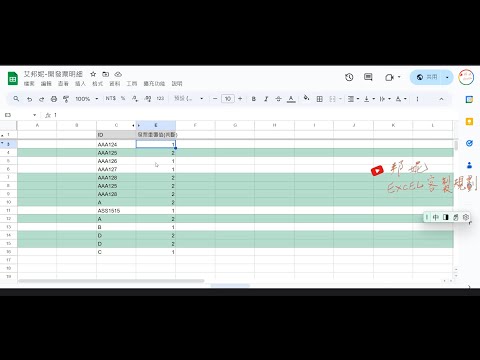
Google 試算表新手教學 (下) 只要你懂函數,函數就會幫你!!????
在Google文件中追蹤修訂是一個非常有用的功能,特別是在多人協作時,可以清楚地看到每個人的修改。以下是如何使用這個功能的步驟:1.**開啟文件**:前往[GoogleDocs](https://docs.google.com),並選擇你想要編輯的文件。2.**啟用建議模式**:-在文件的...,想知道如...。參考影片的文章的如下:
在Google文件中追蹤修訂是一個非常有用的功能,特別是在多人協作時,可以清楚地看到每個人的修改。以下是如何使用這個功能的步驟:1.**開啟文件**:前往[GoogleDocs](https://docs.google.com),並選擇你想要編輯的文件。2.**啟用建議模式**:-在文件的...,想知道如...。參考影片的文章的如下:
在Google文件中追蹤修訂是一個非常有用的功能,特別是在多人協作時,可以清楚地看到每個人的修改。以下是如何使用這個功能的步驟:1.**開啟文件**:前往[GoogleDocs](https://docs.google.com),並選擇你想要編輯的文件。2.**啟用建議模式**:-在文件的...,想知道如何追蹤Google文件中的變更嗎?以下是您如何啟用、邀請和查看對文件所做的變更。,您有在公司或學校使用Google文件等Google產品嗎?快來試試實用的秘訣、教學課程...

GoodSync跨平台Mac、Windows同步、備份工具,限時免費啦,原價將近30美金的GoodSync,除了電腦的備份與同步外,還支援雲端資料夾同步,像是:FTP、SFTP的同步,甚至連GoogleDrive、Dropbox、AmazonCloudDrive、O...

同學一起趕報告、同事一起生專案...等情形,免不了會用到Google文件線上作業,但是要如何確實的知道,哪一段文字是誰增加的、誰修改了什麼呢?為了避免混亂的情形,小編整理了3種方法,能夠確實追蹤Google文件中...

Google文件真的很方便,可以將檔案儲存於雲端當中,只要透過網路就可以在任何地方存取,而Google文件更具有多人同時編輯的功能,更可以設定存取權限的功能,還真的頗方便的!那你是否有備份過Google的文件嗎?之...