illustrator裁切區域工具
您還可以使用剪刀工具分割路徑,使用美工刀工具徒手剪切物件。此外,您可以選擇剪裁遮色片來隱藏部分物件,並選擇路徑管理員效果來修剪重疊的物件。,了解如何在AdobeIllustrator中建立及使用裁切標記以進行剪裁或對齊。,您也可以使用“分割”工具將物件切割成更小的部...
你想知道如何在Illustrator中裁切對象使用探路者?IllustratorPathfinder是Illustrator初學者應該熟悉的基本工具之一。探路者是一組用於使用兩個或多個形狀創建複合形狀的工具。通俗地說,它類似於剪刀或切紙機,可以將一個形狀切成兩種或多種不同的形狀。
** 本站引用參考文章部分資訊,基於少量部分引用原則,為了避免造成過多外部連結,保留參考來源資訊而不直接連結,也請見諒 **
如何在 Illustrator 中裁剪 ️ IK4 ️
您也可以使用“分割”工具將物件切割成更小的部分並單獨編輯。 此外,熟悉 Shift + M 等鍵盤快速鍵以快速選擇「裁剪」工具也很重要。 練習不同類型的形狀和物件將幫助您磨練 Illustrator 中的切割技巧並簡化您的工作流程。 2. 學習在 Illustrator 中像專業人士一樣裁剪! 在本教程中,我們將教您如何像真正的專業人士一樣掌握 Illustrator 中的裁剪工具。 透過這些簡單的步驟,您將能夠為您的設計帶來獨特的觸感並改善您的工作流程。 首先,從 Illustr
如何在 Illustrator 中剪下和裁剪物件
你想知道如何 在 Illustrator 中裁切對象 使用探路者? Illustrator Pathfinder 是 Illustrator 初學者應該熟悉的基本工具之一。 探路者是一組用於使用兩個或多個形狀創建複合形狀的工具。 通俗地說,它類似於剪刀或切紙機,可以將一個形狀切成兩種或多種不同的形狀。
用於剪下和分割物件的工具 (剪刀、美工刀、遮色片
若要沿直線路徑剪下,請按住 Alt 鍵 (Windows) 或 Option 鍵 (macOS) 並以「美工刀」工具按一下工作區域,然後開始拖移。 使用美工刀工具建立的剪切會在物件上顯示為筆畫。
如何在 Adob e Illustrator 中裁剪:方法、技巧和應避免的錯誤
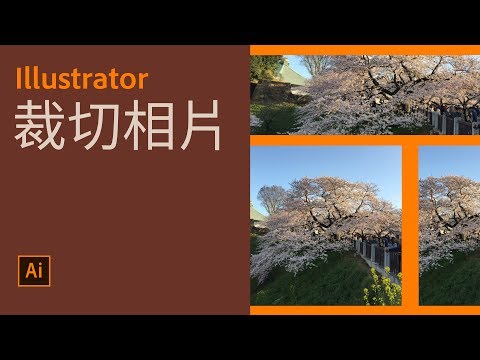
當你按下「裁切影像」時,Illustrator 會顯示 邊角有把手的矩形盒子。 這是裁剪框,在這裡你可以決定 影像的哪些部分需要保留,哪些部分需要刪除 您可以拖曳框架的邊或角以精確適合您感興趣的區域。 此框架嚴格為矩形,無法旋轉或變形。 如果您需要不規則形狀的切口,我們稍後會介紹其他方法。 在頂部欄中,您還可以 透過手動輸入高度和寬度值來調整裁剪 以及使用 X 和 Y 座標的精確位置。 這對於需要最高精度或在裁剪時保持精確比例的作業非常有用。 當您對所選區域滿意時,只需單擊按鈕 “申請&rdq