illustrator裁切工具
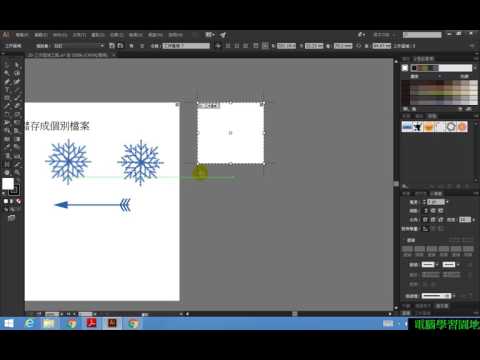
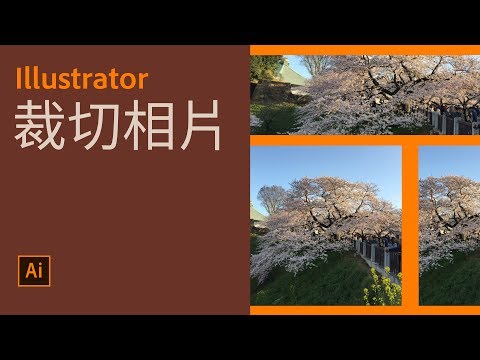
您還可以使用剪刀工具分割路徑,使用美工刀工具徒手剪切物件。此外,您可以選擇剪裁遮色片來隱藏部分物件,並選擇路徑管理員效果來修剪重疊的物件。,您可以在Illustrator中裁切連結或嵌入影像。裁切時,您可以使用直覺Widget控制處理選取的影像。裁切影像功能只能用...
如何使用Illustrator裁剪图像、调整大小?
用户可以在Illustrator中裁剪链接或嵌入的图像。在裁剪时,可以使用直观的构件控件处理选定的图像。“图像裁剪”功能只对当前选定的图像有效。此外,链接的图像在裁剪后会变为嵌入的图像。裁剪图像.注意:裁剪掉的图像部分会被丢弃,且无法恢复。在裁剪图像时,无法变...
** 本站引用參考文章部分資訊,基於少量部分引用原則,為了避免造成過多外部連結,保留參考來源資訊而不直接連結,也請見諒 **