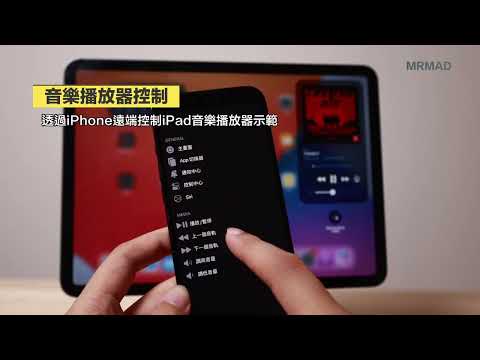
iOS 16控制附近裝置控制教學!用iPhone也能控制週邊設備
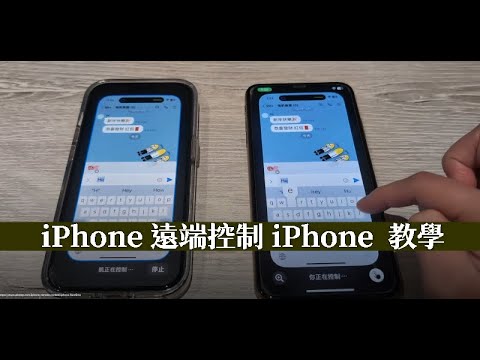
好在iOS18的FaceTime中有新增一個「遠端控制」功能,可以直接透過FaceTime遠端控制對方的iPhone或是在螢幕上畫出標記,對於臨時需要幫朋友或長輩設定iPhone的情境來說非常實用!iOS18FaceTime遠端控制可說是iOS18必學新功能之一,這邊就來教大家如何使用。,AnyViewe...。參考影片的文章的如下:
好在iOS18的FaceTime中有新增一個「遠端控制」功能,可以直接透過FaceTime遠端控制對方的iPhone或是在螢幕上畫出標記,對於臨時需要幫朋友或長輩設定iPhone的情境來說非常實用!iOS18FaceTime遠端控制可說是iOS18必學新功能之一,這邊就來教大家如何使用。,AnyViewe...。參考影片的文章的如下:
好在iOS18的FaceTime中有新增一個「遠端控制」功能,可以直接透過FaceTime遠端控制對方的iPhone或是在螢幕上畫出標記,對於臨時需要幫朋友或長輩設定iPhone的情境來說非常實用!iOS18FaceTime遠端控制可說是iOS18必學新功能之一,這邊就來教大家如何使用。,AnyViewerRemoteDesktop是一款輕量級的iPhone遠端電腦控制App,適合追求簡潔操作和經濟實惠的使用者。該應用提供基本的螢幕共享與遠端控制功能,適合進行簡單的技術支援...

TeamViewer這軟體最近越來越紅,因為遠端的操控性太方便了,更能突破網管的封鎖,再加上操作介面流暢,已經成為很多人都相當上手的軟體,若你還沒用過就趕快用用看囉!TeamViewerQuickSupport是TeamViewer公司推...

手機越來越發達,以前報告都用電腦播放投影片,現在手機直接投放也是一種非常直接的方式,在操作上或許比電腦更直覺,那你有找到適合的軟體了嗎?現在這款AnyMP4PhoneMirror手機螢幕投放工具限時免費中,可以非...

手機畫面投影到電腦有沒有好用的工具?最近小編發現一款全能的iMyFoneMirrorToiOS/Android螢幕鏡像輸出工具,不管Android還是iOS通通可以用,它很強大的是,可以透過鍵盤、外接手把直接控制遊戲,能夠自訂遊戲按...

大家應該都很熟悉TeamViewer吧!遠端桌面連線的第一把交椅,現在的功能已經進階到手機也能使用,若你的手機不知道哪裡怪怪的話,別人也可以透過遠端連線的方式來協助你,本篇文章將與大家介紹手機與電腦間的Team...

遠端桌面操作不知道你喜歡用什麼?我想大部分的人應該選擇【Teamviewer】比較多,因為免安裝就可以使用,而且也有免費的版本,我已經遇到有人需要我協助時,就直接把連線序號和密碼告訴我,你說不方便嗎?我自己...

之前曾經去聽過一場Splashtop的產品介紹,讓我對於Splashtop的軟體更加的有信心,在很久之前曾經分享過在iPhone/iPad上的遠端工具【RemoteDesktop】,老實說是我目前最滿意的遠端工具,而且還能很順暢的支援影音...

前幾日才與大家分享過【讓iPad成為第二個電腦螢幕】的工具【DisplayLink】,可以透過網路傳輸顯示第二台螢幕,可惜不支援聲音的傳輸,適合近距離的使用,就純粹當一個顯示器的功能。為了不要浪費iPhone與iPad的...

關於ESXi的簡易介紹,請參考之前的技術文章:ESXi簡易介紹。【備忘】ESXiMapppingPhysicalDisktovmdk我在台北台南各有兩台ESXi的主機,而兩台ESXi的主機都只有區域網路內的IP,等於說若無法在區域網路內,我就沒...