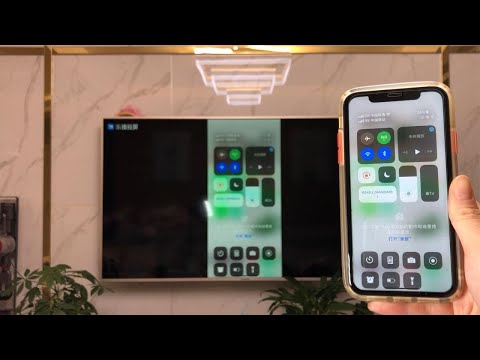
IPHONE手機連接電視棒操作教學
從iPhone或iPad手動串流影片將裝置連線到Wi-Fi網路,並確保裝置所連線的網路與AppleTV、AirPlay相容的智慧型電視或Mac相同。,本文將全面整合有線與無線的連接電視方法,提供詳細的步驟教學與問題排解資訊,無論您是使用iPhone還是Android手機,都能輕鬆享受大螢幕帶...。參考影片的文章的如下:
從iPhone或iPad手動串流影片將裝置連線到Wi-Fi網路,並確保裝置所連線的網路與AppleTV、AirPlay相容的智慧型電視或Mac相同。,本文將全面整合有線與無線的連接電視方法,提供詳細的步驟教學與問題排解資訊,無論您是使用iPhone還是Android手機,都能輕鬆享受大螢幕帶...。參考影片的文章的如下:
從iPhone或iPad手動串流影片將裝置連線到Wi-Fi網路,並確保裝置所連線的網路與AppleTV、AirPlay相容的智慧型電視或Mac相同。,本文將全面整合有線與無線的連接電視方法,提供詳細的步驟教學與問題排解資訊,無論您是使用iPhone還是Android手機,都能輕鬆享受大螢幕帶來的視覺震撼。,本文將介紹6種方法可以將iPhone或安卓手機畫面投影到電視,包含5種無線方式和1種有線方式。在詳細介紹每種方法的步驟和重點之前,讓我們先對這6...

先和大家說聲抱歉啊~這個消息來晚了一些,昨天我睡前這軟體還是『限時免費』的,沒想到起床之後就變成『限時特價』了!從2.99美金特價到0.99美金,老實說還算是非常便宜的價錢,要下手的也請動作快囉!這款網路...