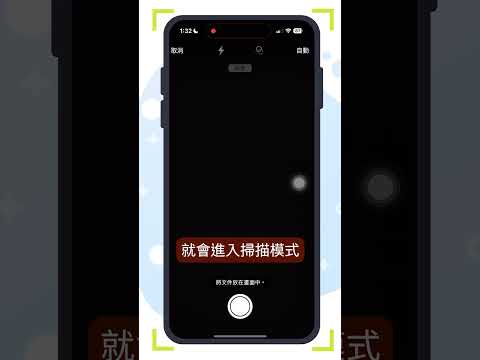
【手机30秒搞定PDF-Word
1.打開備忘錄->按下「相機」圖示->掃描文件·2.對準文件,拍完可手動調整範圍->記得按「儲存」·3.掃描完成後的文件即顯示在備忘錄上,點選文件可選擇 ...,使用iPhone備忘錄掃描文件、證件並存成JPG檔iPhone掃描出來的檔案預設為PDF檔,如果你想要讓iPhone掃描出來的...。參考影片的文章的如下:
1.打開備忘錄->按下「相機」圖示->掃描文件·2.對準文件,拍完可手動調整範圍->記得按「儲存」·3.掃描完成後的文件即顯示在備忘錄上,點選文件可選擇 ...,使用iPhone備忘錄掃描文件、證件並存成JPG檔iPhone掃描出來的檔案預設為PDF檔,如果你想要讓iPhone掃描出來的...。參考影片的文章的如下:
1.打開備忘錄->按下「相機」圖示->掃描文件·2.對準文件,拍完可手動調整範圍->記得按「儲存」·3.掃描完成後的文件即顯示在備忘錄上,點選文件可選擇 ...,使用iPhone備忘錄掃描文件、證件並存成JPG檔iPhone掃描出來的檔案預設為PDF檔,如果你想要讓iPhone掃描出來的文件存成JPG檔,可以先進行以下設定: ...,在「檔案」App中,點一下「更多」按鈕null。·點一下「掃描文件」。·如果裝置處於「自動」模式,將會自動掃描...

你有可靠的PDF工具了嗎?若是還沒的話,那麼iTopPDF這款工具一定要收下,不管是瀏覽PDF、PDF編輯、PDF轉檔、PDF壓縮、PDF合併、PDF移除浮水印與PDF加密等等,只要有iTopPDF這款工具就可以全部都搞定,PDF支援轉...

一款好的PDF工具該具備哪些功能呢?我想這次分享的 SwifDooPDF絕對是一款PDF瑞士刀等級工具,因為它具備有新增PDF、編輯PDF、PDF轉檔、PDF合併、PDF分割、PDF壓縮與PDF加密等等的功能,若你希望一款工具可以包辦...

PDF檔案如何轉檔成圖片檔案?轉檔成圖片檔案之後,或許可以做成簡報等等,當然還有許多不同的需求,不過PDFtoImage的工具得先準備好,這次 VovsoftPDFtoImageConverter的PDF轉檔成圖片的工具限時免費,只要簡單...

依照最近軟體熱門度來看,PDF直轉檔工具一直很受歡迎,不管是線上工具或是電腦上的軟體,PDFtoX就可以將PDF轉檔成Word文件、WordPad文件、常用的圖片格式、文字檔案或是HTML網頁格式,只要能將PDF文件中的文字抽...

一個PDF 文件到底要裝多少軟體才能滿足我們的需求?轉檔的、編輯的、壓縮的...最近小編發現由知名軟體公司Apowersoft 推出的LightPDFEditor真的非常實用,跟PDF 有關的任務,像是PDF 轉Word,或者你要直接編輯PD...

PDF是常見的文書格式,不容易馬上修改是個優點,不過當要修改時就需要轉檔工具的輔助,這次推薦大家一款PDF轉檔工具CoolmusterPDFConverterPro,可以將PDF檔案轉檔成ePub、Word、PPT、Excel、Text、HTML常見的文...

找不到可以編輯PDF的軟體嗎?最近小編發現 AcePDFEditor&ConverterPro正在推出限時免費活動,它是一款全能PDF編輯工具,具備PDF轉檔功能,能夠輕鬆編輯、插入或刪除PDF文件中的文字、圖片或圖形,讓我們編輯PDF...

PDF檔案的使用率很高,不過PDF直接編輯還是沒有像文書軟體那樣方便,那將PDF先煮成文書檔案不就好了嗎?這次限時免費的 PDFConvertUltimate就是一款PDF專用的轉檔工具,可以將PDF轉成Word、Excel、PowerPoint等...

PDF文件不方便閱讀?有沒有PDF轉PNG推薦軟體??最近小編發現ASCOMP正推出PDFImagerPro限時免費下載活動,PDFImagerPro能夠將PDF頁面轉檔為圖片,支援的格式包含:PNG、JPG、TIFF、GIF、BMP等,支援批次轉檔功能...

PDF需要轉檔沒有轉檔工具嗎?小編最近發現 GeekersoftPDFConverter推出限時免費活動,原價69.99元現在收下就可免費使用,可以輕鬆將PDF轉成任何文書檔案,不論是要將PDF轉檔為Word,Excel、PPT、圖片,或是將Wor...

在現代職場日常工作當中,文書處理已不再局限於傳統的Office套裝軟體,像是Word、Excel和PowerPoint等等。隨著PDF格式的普及,越來越多的人開始依賴它來完成日常工作。因此本篇文章PDF軟體推薦【PDF文電通專業版...

需要編輯GIF沒有軟體嗎?最近小編發現一個專門編輯GIF的軟體ThunderSoftGIFEditor,能夠輕鬆預覽每個單獨的幀、調整每個幀的持續時間,如此一來就能夠自由加快GIF動畫速度,或讓某些幀停留,精確調校時間,另外...

PDF是近來很常見的檔案格式,給人有一種比較正式的感覺,我也喜歡將檔案輸出成PDF的檔案格式,瀏覽器可以直接開啟,連手機也很方便閱讀。不過PDF要再次編輯時就稍嫌頭痛了點,因為不是所有格式都可以正確地被複...

線上轉檔工具百百款,那麼有結合PDF解鎖、加密、分割以及各種檔案轉檔的工具嗎?就讓我們到堪稱瑞士刀級別的TinyWow線上萬能轉檔工具網看看吧!TinyWow是一個能夠解決任何檔案問題的免費工具,不管是要解鎖PDF、...

好用的文書工具大家可能都有了,那好用的PDF工具大家是否也已經擁有了呢?若是還沒有的話,那麼這次限時免費的 ThunderSoftPDFConverterPro必須得收下,因為這是一款PDF轉檔的多功能工具,支援PDF轉檔成常見的Wo...

SodaPDF真的是我遇過最專業的PDF工具,介面上完全類似於大家所熟悉的Office,真的讓我以為Office推出了PDF工具,編輯功能相當豐富,而且還具備PDF轉檔功能,支援轉換成常見的Word、PowerPoint、Excel、Image、HT...

想要掃描手邊的紙本文件成PDF檔,你都會怎麼做呢?有些手機的原生相機本來就有內建掃描文件的功能,但如果你沒有的話要怎麼做呢?最近Google在iOS系統中的GoogleDrive推出了文件掃描功能,現在你只要打開你的Goo...

若你看到這張首圖覺得有點熟悉,代表你可能使用過這款PDF轉檔工具,這款和 ApowersoftPDFConverter長相一模一樣啊!不過這次的限時免費的AceThinkerPDFConverterPro比之前那款還要划算,一次就給你一年的使用授...

PDF轉檔工具一直都很熱門,因為就是有需求,尤其是PDF轉Word文書格式的檔案,因為可以讓大家很方便的編輯文件內容,這次限時免費的PDFZilla是一款PDF轉Word/Excel/圖片/TXT/HTML/SWF的實用工具,同時還具備有圖...

臨時需要將JPG轉PDF,但卻找不到適合的轉檔工具嗎?那麼這款 bearjpg簡單易用的免費線上JPG轉檔工具你一定會喜歡!bearjpg是一款好用的JPG萬能轉檔工具,共有調整JPG大小、裁剪、旋轉、翻轉、優化、JPG轉PNG以及...

PDF轉檔工具很多,線上轉換工具也有,不過Apowersoft所出品的工具的確好用,這次與大家分享ApowersoftPDFConverter這款PDF轉換王,具備有PDF轉檔成Office文件格式,包含有Word、PowerPoint與Excel,也可以轉檔成...

身邊沒電腦,臨時需要用手機編輯PDF檔案怎麼辦?這時候就要靠線上工具啦,最近小編發現PDF2Go全能PDF工具箱,支援PDF編輯、PDF合併、PDF壓縮、PDF加密、轉檔為PDF、PDF轉檔為Word等,全部都可以在線上完成,而且...

手機拍照的文件,需要製作、掃描成PDF可以怎麼做?有些免費的APP可以將文件變成類似掃描風格的黑白文件,不過輸出時會有浮水印,最近小編發現FineReader:MobileScannerApp這款PDF掃描器,不論Android還是iOS通通...

文書檔案的轉換是許多人的需求,尤其PDF大家都希望可以轉換成容易編輯的文書格式,也曾經介紹了非常多不同的軟體工具與網頁工具,這次限時免費的是IcecreamPDFConverterPro這款PDF轉檔工具,支援大家所需要的PDF...

手邊有PDF檔案,手機可以立即編輯、轉檔嗎?今天小編要分享一款PDF線上百寶袋PDNobPDFOnline,無論手機、電腦只要打開網頁,21種PDF轉檔、壓縮、分割、合併、加浮水印等任務馬上可以處理,且完全不需要付費、不...

PDF轉檔工具一直很受歡迎,因為有需求的人還不少,至少將PDF轉成Word檔案後更適合編輯,這次限時免費的AllPDFConverterPro算是非常適合大家的PDF轉檔工具,支援PDF轉檔成Word、Txt文字檔、Excel、圖片檔案、Html...