iphone遠端遙控iphone
好在iOS18的FaceTime中有新增一個「遠端控制」功能,可以直接透過FaceTime遠端控制對方的iPhone或是在螢幕上畫出標記,對於臨時需要幫朋友或長輩設定iPhone的情境來說非常實用!iOS18FaceTime遠端控制可說是iOS18必學新功能之一,這邊就來教大家如何使用。,不過要使用iPhone控制附近裝置功能,需要有底下幾個條件才能夠實現:1.設備需要升級到iOS16或iPadOS16以上版本才支援2.僅能夠iPhone控制iPad或iPhone裝置,無法從iPad控...

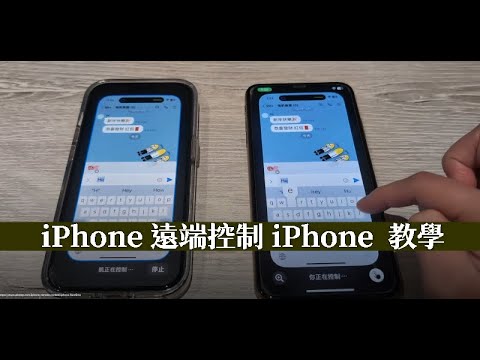


![用iPhone遠端控制iPhone!iOS18五大超級隱藏技巧!不學你會後悔[蘋果小技巧]](https://i.ytimg.com/vi/f_bz_6dSm_w/hqdefault.jpg)


限時免費 AnyViewer Professional 5.4.0 遠端桌面控制軟體,一年專業版免費授權
Teamviewer遠端控制常用到一半斷線?這是免費使用者經常遇到的問題,要如何解決?最近小編發現 AnyViewerProfessional 能夠替代Teamviewer,原價要118元美金,算換台幣大約3700多元,不過最近推出限時免費活動,...

TeamViewer QuickSupport 15.65.4 快速遠端支援好幫手
TeamViewer這軟體最近越來越紅,因為遠端的操控性太方便了,更能突破網管的封鎖,再加上操作介面流暢,已經成為很多人都相當上手的軟體,若你還沒用過就趕快用用看囉!TeamViewerQuickSupport是TeamViewer公司推...

限時免費 AnyMP4 Phone Mirror 1.1.16 手機螢幕如何投放到電腦?支援 iOS 與 Android
手機越來越發達,以前報告都用電腦播放投影片,現在手機直接投放也是一種非常直接的方式,在操作上或許比電腦更直覺,那你有找到適合的軟體了嗎?現在這款AnyMP4PhoneMirror手機螢幕投放工具限時免費中,可以非...

iMyFone MirrorTo 最強螢幕鏡像輸出工具,iPhone 投影到 Windows / Android 投影到 Mac 全支援
手機畫面投影到電腦有沒有好用的工具?最近小編發現一款全能的iMyFoneMirrorToiOS/Android螢幕鏡像輸出工具,不管Android還是iOS通通可以用,它很強大的是,可以透過鍵盤、外接手把直接控制遊戲,能夠自訂遊戲按...

限時免費 Aeroadmin Pro 遠端桌面連線軟體,取代 TeamViewer 的完美工具
每次開TeamViewer都突然中斷嗎?那你該試一試別款遠端連線工具了,最近小編看到AeroadminPro正在推出限時免費活動,原價44.95美元,現在下載可以免費取得序號,不需要設定就可以遠端控制桌面,具備連線加密技術...

ShowMyPC 3520 只有 2MB 的遠端桌面工具,繁中免安裝下載就可以用!
遠端桌面連線工具,臨時要用的時候,常常內建的不足以應付我的需求,大多數網路上的遠端桌面都是要付費的!其實之前有分享過不錯的遠端桌面工具,像是TeamViewer就是非常經典又好用的工具,今天要分享另一款Show...

TeamViewer 在手機上的救援任務,手機有問題趕快找人幫幫忙
大家應該都很熟悉TeamViewer吧!遠端桌面連線的第一把交椅,現在的功能已經進階到手機也能使用,若你的手機不知道哪裡怪怪的話,別人也可以透過遠端連線的方式來協助你,本篇文章將與大家介紹手機與電腦間的Team...

sRemote - 透過Gmail遠端遙控操作電腦!也可以當成監控唷!
遠端遙控、監控電腦又有新招!【sRemote】只是一個不到200KB的小程式,讓你透過Gmail的帳戶遠端操作電腦,雖然說不能達到遠端桌面那樣的功能,但是基本上要執行什麼幾乎都可以,是一款比較適合工程師的工具。【s...

Supremo 1.5.7 - 免費的遠端桌面連線新選擇,還支援檔案傳輸唷!
遠端桌面操作不知道你喜歡用什麼?我想大部分的人應該選擇【Teamviewer】比較多,因為免安裝就可以使用,而且也有免費的版本,我已經遇到有人需要我協助時,就直接把連線序號和密碼告訴我,你說不方便嗎?我自己...

【限時特價】FileHound遠端存取電腦檔案,可以說是Splashtop Remote Desktop進階版唷!
之前曾經去聽過一場Splashtop的產品介紹,讓我對於Splashtop的軟體更加的有信心,在很久之前曾經分享過在iPhone/iPad上的遠端工具【RemoteDesktop】,老實說是我目前最滿意的遠端工具,而且還能很順暢的支援影音...

Splashtop Remote Desktop。iPhone/iPad支援影音傳輸的遠端桌面好工具
前幾日才與大家分享過【讓iPad成為第二個電腦螢幕】的工具【DisplayLink】,可以透過網路傳輸顯示第二台螢幕,可惜不支援聲音的傳輸,適合近距離的使用,就純粹當一個顯示器的功能。為了不要浪費iPhone與iPad的...

如何透過vSphere Client遠端操控藏身在區域網路內的ESX主機?
關於ESXi的簡易介紹,請參考之前的技術文章:ESXi簡易介紹。【備忘】ESXiMapppingPhysicalDisktovmdk我在台北台南各有兩台ESXi的主機,而兩台ESXi的主機都只有區域網路內的IP,等於說若無法在區域網路內,我就沒...