iso虛擬光碟
在Windows11中使用虛擬光碟機來掛載ISO映像檔是一個簡單且方便的過程。以下是具體的步驟和一些建議:1.**找到ISO檔案**:-首先,確保你已經下載了需要掛載的ISO映像檔。2.**掛載ISO檔案**:-右鍵點擊ISO檔案,然後在上下文選單中選擇「掛接」或「安裝」選項[1][2]。...
您可以透過多種方式存取和掛載ISO映像的內容。在本教學中,您將學習在Windows10上掛載ISO映像。
** 本站引用參考文章部分資訊,基於少量部分引用原則,為了避免造成過多外部連結,保留參考來源資訊而不直接連結,也請見諒 **
如何在Windows 11中使用虛擬光碟? - 問答
在Windows 11中使用虛擬光碟機來掛載ISO映像檔是一個簡單且方便的過程。 以下是具體的步驟和一些建議: 1. **找到ISO檔案**: - 首先,確保你已經下載了需要掛載的ISO映像檔。 2. **掛載ISO檔案**: - 右鍵點擊ISO檔案,然後在上下文選單中選擇「掛接」或「安裝」選項 [1] [2]。 3. **訪問虛擬光碟機**: - 挂接後,打開「檔案總管」,在「此電腦」中,你將會看到一個新的虛擬光碟機,裡面包含了ISO檔案的內容。 這樣你就可以像使用實體光碟一樣訪問這些檔案 [1]。 4
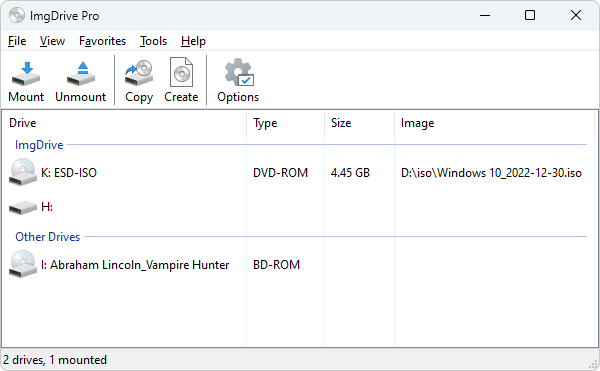
ImgDrive Lite 2.2.5 免安裝中文版 - 免費虛擬光碟機軟體
免費虛擬光碟機軟體 - ImgDrive,羽量級的虛擬 CD、DVD、Blu-ray 藍光光碟機軟體,無需安裝即可執行,可以放在 USB 隨身碟或類似的外部媒體上隨身攜帶,免費版最多支援 4 個虛擬光碟機(付費版 9 個),支援 CCD、CUE、ISO、ISZ、MDS、NRG 等副檔名格式的映像檔,能夠 ...
Alcohol 120% 2.1.1.2201 中文安裝版 ~ 老牌的虛擬光碟軟體
Step 1. 下載完此程式後,並執行安裝程式,而一開始會出現授權協議。 Step 2. 若您是第一次 Alcohol 120%,則需要先重開機,重開機後再重新執行安裝程式吧。 Step 3. 接著,會問你要安壙那些原件,基本上海芋是全選啦。 Step 4. 選擇安裝的資料夾,基本上不太需要改變。 Step 5. 最後,就安裝完成啦。 Step 6 而在使用時,會問你要不要把資訊傳給 Alochol Soft 官方網站,個人是建議不要。 在「inote.tw」查看更多資訊 本章節是最重要的一章,也是 A