ssd安裝系統
透過Win10系統轉移SSD免費的方法,您可以輕鬆將現有Windows系統無縫轉移至SSD,無需重灌系統,也無需額外花費。本文將為您提供完整指南,幫助您實現SSD系統轉移,讓筆電或桌機煥然一新!,因此,您可能需要用新的SSD更換系統磁碟以提高效能。在這些情況下,許多使用...
如何在桌上型電腦上安裝SSD透過我們的固態硬碟(SSD)安裝簡易指南,提升您電腦的整體速度,減少開機與讀取程式所需時間。我們已成功協助成千上萬有不同年齡、背景、及電腦技能程度的人們安裝SSD,相信您也能在桌上型電腦中熟稔地安裝SSD。
** 本站引用參考文章部分資訊,基於少量部分引用原則,為了避免造成過多外部連結,保留參考來源資訊而不直接連結,也請見諒 **
2025教學丨Win1011系統輕鬆轉移 SSD(無重灌)
因此,您可能需要用新的SSD更換系統磁碟以提高效能。 在這些情況下,許多使用者選擇在 Windows 10 中升級硬碟到更大的磁碟或新的 SSD。 但是,如果您不想遵循傳統方式(從頭安裝 Windows 11 並將重要資料遷移過來),系統克隆是最好的選擇。
在 SSD 上安裝 Windows 1110 的簡單方法
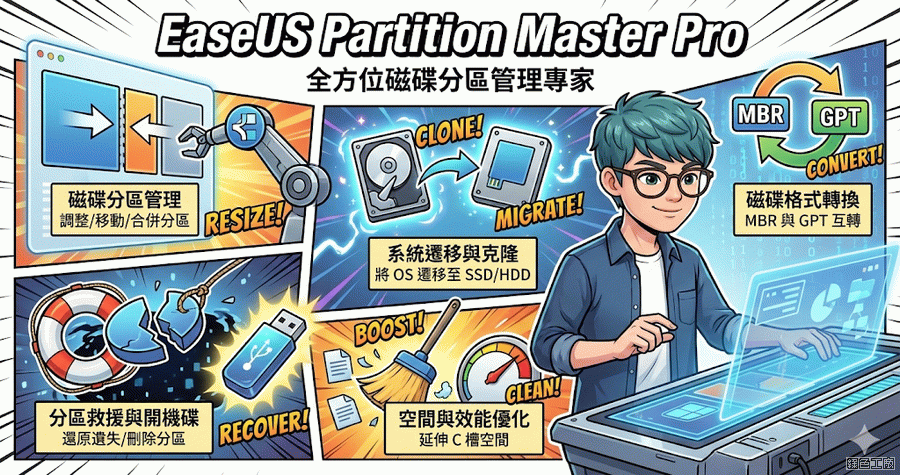
按照完整指南在 SSD 上安裝 Windows 11/10 並將其設定為啟動硬碟。 您可以選擇 EaseUS Partition Master 將 Windows 11/10 從 HDD 遷移到 SSD 而無需重新安裝,或創建 Windows 11/10 安裝媒體以在 SSD 上重新安裝 Windows 11/10。
如何在桌上型電腦(桌機)中安裝固態硬碟(SSD)
如何在桌上型電腦上安裝 SSD 透過我們的 固態硬碟(SSD) 安裝簡易指南,提升您電腦的整體速度,減少開機與讀取程式所需時間。 我們已成功協助成千上萬有不同年齡、背景、及電腦技能程度的人們 安裝 SSD,相信您也能在桌上型電腦中熟稔地安裝 SSD。
筆電換SSD固態硬碟&Win系統轉移教學,免重灌!
筆電翻過來將螺絲轉下後拉出硬碟架,將周圍 4 顆螺絲卸下就可以把舊硬碟拿出來囉。 接著放入 SSD,附贈的黑色塑膠墊高片能將 7.9mm 厚的 SSD 墊高成 9mm 和硬碟架高度一致,放好 SSD 後撕下墊高片白色雙面膠即可貼上,再裝回筆電裡鎖好,接電源就可以開機。


![[CC] 無痛SSD更換和SSD系統轉移|免重灌|教學分享|windows 10PE | Painless SSD system transfer](https://i.ytimg.com/vi/UqZQ4k2hZHs/hqdefault.jpg)


