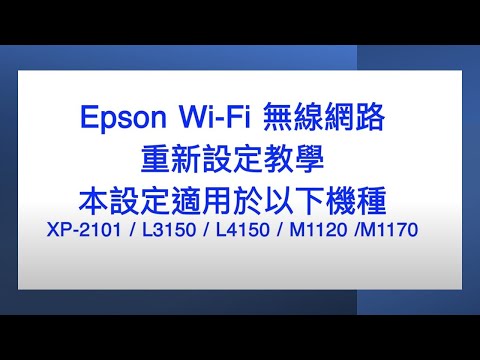
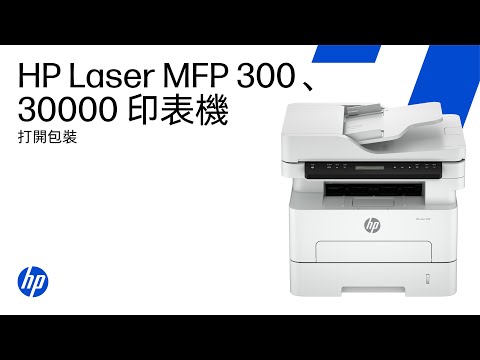
w7網路印表機如何設定
如何新增網路印表機?你總是覺得印表機只能用USB連結列印嗎?現在只要有區域網路,區域網路內的印表機都可以共同使用喔!,今天我們要說的就是讓區域網內多台電腦共享一台印表機,這樣再需要用印表機,只需在自己的電腦上像正常列印一樣操作,就可以讓遠處的印表機運行...
今天我們要說的就是讓區域網內多台電腦共享一台印表機,這樣再需要用印表機,只需在自己的電腦上像正常列印一樣操作,就可以讓遠處的印表機運行。
** 本站引用參考文章部分資訊,基於少量部分引用原則,為了避免造成過多外部連結,保留參考來源資訊而不直接連結,也請見諒 **
如何在 Windows 7 中逐步設定網路印表機
在 Windows 7 中設定網路印表機看似複雜,但只要遵循正確的步驟,其實非常簡單。 在本逐步教學中,我們將向您展示如何設定網路印表機,以便您可以從多個裝置列印,而無需將印表機實際連接到每個裝置。 繼續閱讀,了解具體操作方法。
Windows 7如何設定網路共用印表機
方法1 :進入控制台-硬體和音效-裝置和印表機-點選” 新增印表機”。 方法2 :選擇"新增網路、 無線或Bluetooth 印表機” 按下一步。 3: 找到共用的L100,點選它再按下一步。 方法4:出現已成功新增畫面,按下一步,再按完成,這樣印表機就共用了。 (設定為預設印表機是否要勾選可自行選擇)
如何設定網路印表機 Windows
如您所見, 擁有網路印表機可以讓你方便地從任何電腦列印 無需移動文件或更換線纜。 無論是透過乙太網路線直接連接、USB 共享或 Wi-Fi 共享, Windows 提供多種管理網路列印的方式。
![圖書館印表機使用指南 How to Use Printers in the Library [臺大圖書館20251126]](https://i.ytimg.com/vi/i1Zll3GWoEo/hqdefault.jpg)