【教學】查詢己連線的 Wi
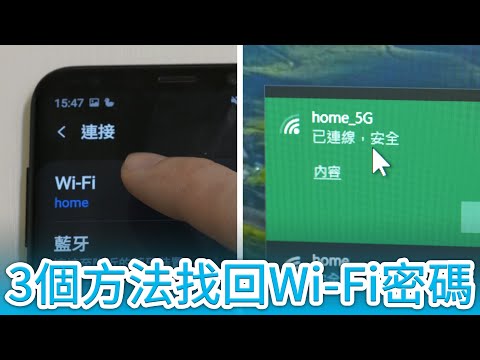
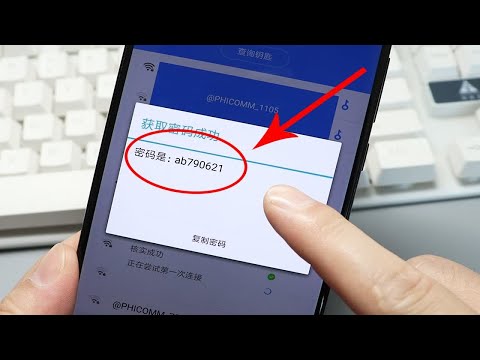
忘記Wi-Fi密碼怎麼辦?免重設路由器!專家教學如何在Windows11和Windows10中,透過「設定」或「命令提示字元」(netsh)指令,查詢電腦已儲存的Wi-Fi密碼。,前往網路或無線部分。選擇Wi-Fi或Wi-Fi網路選項。找到您想知道密碼的Wi-Fi網路。點擊網路並選擇“顯示密碼”或“...。參考影片的文章的如下:
忘記Wi-Fi密碼怎麼辦?免重設路由器!專家教學如何在Windows11和Windows10中,透過「設定」或「命令提示字元」(netsh)指令,查詢電腦已儲存的Wi-Fi密碼。,前往網路或無線部分。選擇Wi-Fi或Wi-Fi網路選項。找到您想知道密碼的Wi-Fi網路。點擊網路並選擇“顯示密碼”或“...。參考影片的文章的如下:
忘記Wi-Fi密碼怎麼辦?免重設路由器!專家教學如何在Windows11和Windows10中,透過「設定」或「命令提示字元」(netsh)指令,查詢電腦已儲存的Wi-Fi密碼。,前往網路或無線部分。選擇Wi-Fi或Wi-Fi網路選項。找到您想知道密碼的Wi-Fi網路。點擊網路並選擇“顯示密碼”或“查看密碼”。您的裝置可能會要求您進行身份驗證,例如帳戶密碼或指紋。通過身份驗證後,保存的Wi-Fi網路密碼將顯示在螢幕上。,本篇文章...

Mac連線過的Wi-Fi密碼如何查詢呢?你可能會反問連線過不是會自動記憶嗎?沒錯,但實際上可能的應用情境是,你帶了新朋友到了你常去的咖啡廳,朋友筆電想要連Wi-Fi,但懶得走過去問店家時,只要打開你的Mac查詢密...

無線網路越來越普及,筆記型電腦帶著跑就可以隨處上網,不知道加入過多少個無線網路,這些密碼都有被記錄在電腦裡面,透過一般管理軟體並看不到實際密碼,這時候利用WiFiPasswordRevealer這款工具,就可以讓這些...

今天分享這個活動並非廠商要求,是我覺得大家「別跟好康過不去」啊!【ThecusN4200Eco】是我人生的中的第一座NAS,當時除了花費買NAS的錢之外,還一次購買了四顆1TB的硬碟,真的是傷本傷到內傷的感覺,不過對於...

透過IP分享器是很方便的上網方式,省去了電腦撥接網路的麻煩,由IP分享器進行撥接的動作,內部網路取得私有IP來連線上網,從我開始會使用網路時就很喜愛這樣的方式。不過這樣的方式有個壞處,就是會容易忘記撥接...

之前給了自己許多系統規劃的功課,想把家裡ESXi的硬碟配置在NAS之上,不過這一陣子忙啊忙啊忙~到現在似乎什麼都沒動作啊!突然發現時間過得真是快,我的DS712+配上DX510也開機了一個多月,但是都還沒有實際開始...