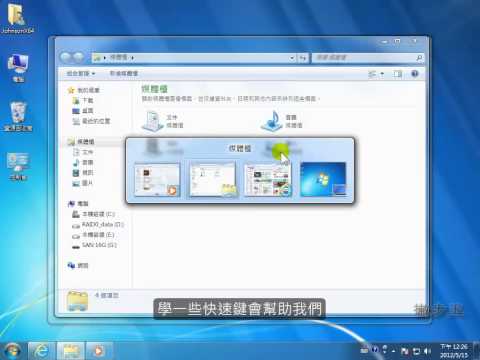
螢幕擷取工具 方式一:剪取工具(學生資訊課教學)
在附屬應用程式集裡面現在多了一個剪取工具(SnapTool),點擊開啟後他的介面相當的簡單,而操作也更簡單~~只要選取要擷取的範圍就好了。,windows剪取工具下載,以往我們要截取畫面的話要額外裝應用軟體才可以辦到,但從Windows7開始本身就內建『剪取工具』。其主要用...。參考影片的文章的如下:
在附屬應用程式集裡面現在多了一個剪取工具(SnapTool),點擊開啟後他的介面相當的簡單,而操作也更簡單~~只要選取要擷取的範圍就好了。,windows剪取工具下載,以往我們要截取畫面的話要額外裝應用軟體才可以辦到,但從Windows7開始本身就內建『剪取工具』。其主要用...。參考影片的文章的如下:
在附屬應用程式集裡面現在多了一個剪取工具(SnapTool),點擊開啟後他的介面相當的簡單,而操作也更簡單~~只要選取要擷取的範圍就好了。,windows剪取工具下載,以往我們要截取畫面的話要額外裝應用軟體才可以辦到,但從Windows7開始本身就內建『剪取工具』。其主要用途為截取螢幕上的畫面或截取螢幕上任何物件的剪取。,【開始】→【所有程式】→【附屬應用程式】→【剪取工具】剪取工具視窗畫面,非常精簡,馬上就能...

螢幕截圖工具對我來說不能缺少,大概是每天都會用到的,AshampooSnap是一款相當不錯的螢幕截圖工具,Ashampoo這家軟體的工具很特別,以前後方是以年份當成版本,代表只要以信箱就可以啟動,現在沒想到AshampooSn...

Greenshot是一套體積算小的螢幕擷圖軟體,但是功能一點都不馬虎,除了全螢幕、視窗以及區塊的抓取範圍外,還可以直接抓取上一次的擷圖範圍,若是有需要特殊抓某一區塊的畫面,這功能的設計就顯得非常的棒!除此...

螢幕錄影並不難,透過AceThinkerScreenGrabberPro可以錄製電腦螢幕的畫面與聲音,更具備預約錄影功能,還內建了影音剪輯的豐富功能,簡單的螢幕截圖功能也不會少,這一款簡單實用的AceThinkerScreenGrabberPro目...

螢幕錄影工具不少,那麼哪款最專業呢?這次要跟大家推薦 EaseUSRecExperts除了常見的螢幕錄影錄音功能之外,他更具備有線上影音破解黑畫面的錄影功能,並且支援常見的影音平台,不得不說這是個實用的功能唷!當...

PicPick是一個免費又好用的螢幕擷取軟體,它可以抓取全螢幕或是局部的畫面,而且操作也很簡單,還具備了一般最常用到的基本圖像處理功能。相信很多人看見螢幕上出現漂亮圖片影像或是重要資料內容,一定很想將它...

近期好像陸續介紹過許多螢幕錄影截圖的工具,今天分享這款ApeaksoftScreenRecorder感覺又更強大了一些,譬如說他具備有專案的模式,可以設定自己想要錄音錄影配置,可以很方便可以把習慣的設定設定成一個專案,...

要如何紀錄電腦螢幕上的一切呢?當然是透過螢幕錄影的工具,除了Windows內建的功能之外,若有專業的工具當然是更好的,這次限時免費要跟大家推薦的是iTopScreenRecorderPRO螢幕錄影錄音工具,除了實用的螢幕錄影...

你是否也在尋找替代Windows、Mac內建截圖的工具呢?今天跟大家分享這款Snipaste免費截圖工具,支援Windows、Mac雙系統,除了基本的截圖之外,還可以在截圖後直接在螢幕上編輯,整個畫面都是你的編輯器,=,最特...

螢幕錄影與錄音該怎麼做?只要取得好的工具就可以輕鬆搞定,這次跟大家推薦TipardScreenCapture螢幕錄影錄音工具,是我覺得操作上很實用的軟體,介面風格有專業感,具備繁體中文語系,使用上並沒有太多複雜的設...

螢幕擷圖工具百百款,代表有許多人都需要這樣的工具,除了要具備最基本的擷圖功能外,更要附加編輯工具,最好還有搭配上傳分享的功能,便利性越高越容易上手使用,HotShots完全具備了這些功能,而且內建了繁體中...

螢幕截圖不就是按下Print那麼簡單!那為什麼還有那麼多專門的工具?因為好用的工具必有推薦之處,這次限時免費的iScreenKit具備常用的螢幕截圖功能之外,也具備有螢幕錄影功能,而且面對有捲軸的視窗或是網頁,...

螢幕截圖幾乎是我每天做的事情,這也是沒有辦法的事情~寫軟體的生活就是如此!最近發現一個頗不錯的截圖軟體Lightshot,雖然只能區域性的截圖,不過截圖後的可以快速的加上一些線條與文字!軟體使用的快捷鍵為...

螢幕截圖工具非常多,不過多功能的螢幕截圖結合OCR文字辨識與搜圖功能的就不多了,這次要和大家分享 eSearch這款強大的螢幕實用工具,主要功能包含有螢幕截圖OCR文字辨識、螢幕截圖、螢幕錄影、以圖搜圖與快速搜...

想知道如何不透過安裝任何外掛或擴充功能,就能在GoogleChrome瀏覽器上使用內建截圖功能嗎?就讓小編教你開啟這個隱藏功能吧!Chrome瀏覽器還沒推出這項內建截圖功能之前,小編都習慣用PicPick、Snipaste這兩個...

螢幕錄影哪款軟體好?之前有介紹過非常陽春的,今天介紹制霸等級的ApowerREC螢幕錄影軟體,具備有那些功能呢?全螢幕錄影、視窗錄影、排程錄影、循環錄影、自動停止錄影、錄影白板、跟隨錄製、圍繞滑鼠錄影、螢...

要替Word、PDF等視窗長截圖有什麼推薦的軟體嗎?要進行網頁長截圖的話Chrome已有方便的方法可以使用,不過最近小編突然有要替電腦程式、文書軟體長截圖的需求,電腦裡沒有現成的App,因此找到這款算是可以滿足我...

常截圖但是Windows內建的「剪取工具」功能太陽春,已經沒辦法滿足你的截圖需求了嗎?最近小編剛好發現AbelssoftScreenphoto2021截圖工具,能夠快速截圖、多種儲存圖片格式、長截圖、編輯截圖圖片、複製到剪貼簿...

最近似乎介紹了許多電腦螢幕錄影軟體,這次又來了一款JoyoshareScreenRecorder螢幕錄影錄音工具,標題為什麼要寫同框軟體呢?因為這款的軟體介面和TunesKitScreenRecorder是一樣的,然後介面差一點點的還有FoneP...

愛奇藝我想大家都很熟,那天我把影片檔案拖曳到愛奇藝的APP來播放,他要我安裝一款愛奇藝萬能播放器,新版名稱「萬能聯播PC版」,裝了之後才知道真的很萬能,有一種相見恨晚的感覺!以往使用愛奇藝最方便的地方...

螢幕截圖工具有沒有更進階的?我想人人心目中都有一款自己用的最習慣的截圖工具,大部分的截圖工具都能滿足:全螢幕截圖、視窗截圖、區域截圖這三個截圖方法,不過有沒有截圖工具是可以「任意形狀」截圖的?這個...

有沒有錄影+截圖二合一工具?今天小編要跟大家分享的Captura就是螢幕錄影+截圖2合一工具,安裝一款抵兩款,而且是開源工具100%免費使用,最重要的是支援繁體中文,影片格式支援MP4、GIF、AVI等,有螢幕錄影+截圖...

你都用什麼軟體來截圖呢?今天小編要跟大家分享這款開源免費的截圖工具FreeShooter,介面相當簡潔,支援全螢幕截圖、使用中視窗截圖還有區域截圖,此外還支援Windows視窗陰影截圖,我個人覺得最好用的是還可以自...

螢幕該如何錄影?有時候簡單的影片教學都需要用到,這次來與大家分享IcecreamScreenRecorder這款簡易的小工具,不但具備有螢幕錄影功能之外,最基本的螢幕截圖功能也不能少,重點是他的介面是非常簡單使用的,而...

你有曾經被朋友、父母、同事問過電腦這個怎麼用,那個怎麼用嗎?今天要跟大家分享Windows內建的「步驟收錄程式」,你只需要把步驟做一遍,「步驟收錄程式」就會幫你截圖、寫下步驟文字,如此一來教朋友用電腦就...

你對Windows熟悉嗎?更具體一點應該說,你對鍵盤上的「Win」鍵熟悉嗎?印象中只有按下之後,會叫出開始視窗嗎?今天幫大家來個總整理Win快速鍵,其實Win鍵如果好好善用,可以在工作時,得到更快的效率,今天就帶...

好用的看圖軟體很重要,這次推薦給大家看圖助手ApowersoftPhotoViewer,一直以來Apowersoft都有許多非常不錯的軟體工具,這次的看圖助手真的也很不錯,可以考慮成為主力的看圖工具,也就是圖片瀏覽器,除此之外...