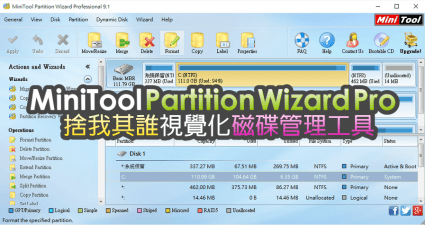
win7調整硬碟空間
調整要壓縮的空間大小,此例設定為50G,選擇好後就可以按下「壓縮」。回到「電腦管理」視窗後會看到多了一個未配置的區域。對者「未配置」區域按滑鼠右鍵,選擇「新增簡單磁碟區」。選擇「下一步」。可以選擇你要新增的磁碟大小,本例就使用剛剛分出來的50G設定完畢後按...
本篇介紹如何在Windows中改變硬碟分割區的大小,解決C槽空間不足的問題。在Windows系統上的軟體在安裝時,大部分的資料檔案都是放在C槽中,如果在一開始安裝Windows系統時,沒有將C槽磁碟分割區規劃大一點,在電腦使用了一段時間之後,很容易就會出現C槽空間不足的...
** 本站引用參考文章部分資訊,基於少量部分引用原則,為了避免造成過多外部連結,保留參考來源資訊而不直接連結,也請見諒 **
此文章參考的來源相關文章推薦
Windows 7 中動態調整硬碟空間
調整要壓縮的空間大小,此例設定為 50 G,選擇好後就可以按下「壓縮」。 回到「電腦管理」視窗後會看到多了一個未配置的區域。 對者「未配置」區域按滑鼠右鍵,選擇「新增簡單磁碟區」。 選擇「下一步」。 可以選擇你要新增的磁碟大小,本例就使用剛剛分出來的 50 G 設定完畢後按「下一步」。 接者選擇您的磁碟機代號或是要選擇附掛到某各資料夾,本例為設定為 槽,設定完畢後按「下一步」。 再來要選擇是否要格式化磁碟機,建議不要修改直接按「下一步」。 已經完成新增一個磁碟區的功能了,視窗中會顯示您的選擇與設定,請按「
Windows 改變硬碟分割區大小步驟教學,解決 C 槽空間不足的問題 ...
本篇介紹如何在 Windows 中改變硬碟分割區的大小,解決 C 槽空間不足的問題。 在 Windows 系統上的軟體在安裝時,大部分的資料檔案都是放在 C 槽中,如果在一開始安裝 Windows 系統時,沒有將 C 槽磁碟分割區規劃大一點,在電腦使用了一段時間之後,很容易就會出現 C 槽空間不足的問題。 如果 C 槽空間不夠,甚至接近完全塞滿的狀況,很容易造成電腦當機。 如果在您的硬碟中還有一些多餘的空間,就可以利用 Windows 內建的磁碟管理工具,把 C 槽的大小調整一下,這樣就可以馬上解決 C
[win7]重新調整硬碟空間問題
所以問題是: 如何使D:\ 可正常使用延伸磁碟區功能以包括未配置的20GB (把它包含進去) 或是有其他好用 可重新配置磁碟空間的軟體 介紹一下^^ 小的是用微軟內建的磁碟分割工具 (控制台-->系統及安全性-->系統管理工具-->建立及格式化硬碟磁碟分割) 謝謝囉^^
適合新手小白win7磁碟空間調整方式分享-常見問題
win7是微軟開發的作業系統,很多朋友也使用win7很長一段時間了,系統運作變得越來越卡頓,檢查一下發現是由於C碟空間太小了,那麼我們如何調整磁碟空間呢?今天,我就將win7磁碟分割調整教學分享給大家。