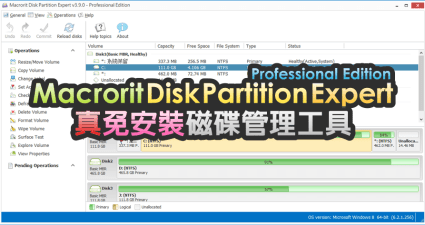
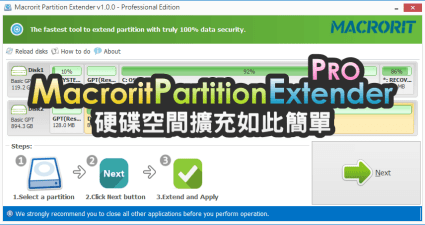
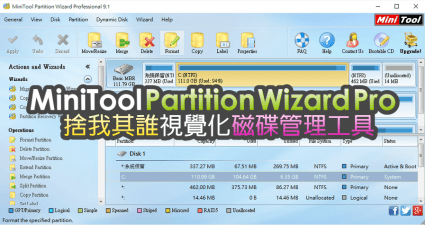
win8硬碟分割
今天就來教大家如何輕鬆搞定Windows硬碟分割,讓你的電腦重新飛起來!????.????為什麼要分割硬碟?那麼我們如何使用呢?按Win+X選擇「磁碟管理」。或是搜尋「diskmgmt.msc」直接執行。開啟磁碟管理,右鍵點擊「未配置」空間。選擇「新增簡單磁碟區」,跟著精靈完成...
假設原本1TB中已經有300G的資料,如果用window提供的「壓縮磁碟機」功能,是可以達到分割硬碟,又能保留原來的資料,但是請注意:以防萬一,在分割前一定要先備份個人重要資料到行動硬碟,然後再來做分割,以免萬一分割失敗整個檔案全毀。
** 本站引用參考文章部分資訊,基於少量部分引用原則,為了避免造成過多外部連結,保留參考來源資訊而不直接連結,也請見諒 **
Windows硬碟分割完全攻略!新手也能5分鐘上手
今天就來教大家如何輕鬆搞定Windows硬碟分割,讓你的電腦重新飛起來! ????. ???? 為什麼要分割硬碟? 那麼我們如何使用呢? 按 Win + X 選擇「磁碟管理」。 或是搜尋「diskmgmt.msc」直接執行。 開啟磁碟管理,右鍵點擊「未配置」空間。 選擇「新增簡單磁碟區」,跟著精靈完成設定。 優點: 缺點:...
怎麼在WindowsMac上對硬碟進行磁碟分割? – Rene.E實驗室 ...
在Windows中可以使用磁碟管理對硬碟進行分割槽,操作步驟很簡單。 步驟1:同時按下鍵盤的 [ Windows+X ]鍵。 然後在彈出的列表中,選擇 [ 磁碟管理 ]選項。 步驟2:之後找到目標硬碟,用滑鼠右鍵點選磁碟上的未配置空間,選擇 [ 新增簡單磁碟區 ]選項,再點選 [ 下一頁 ]。 步驟3:接下來設定分割槽的大小,如果只想給硬碟生成一個分割槽,那麼在「指定磁碟區大小」界面中,請將簡單捲大小設定為最大磁碟空間量。 如果需要生成多個分割槽,那麼可以按照需要來設定簡單捲 (即分割槽)的大小。 之後點


![磁碟分割、合併、搬移、調整大小不求人 [CC字幕]](https://i.ytimg.com/vi/HV_KQ5mWG7g/hqdefault.jpg)