word功能變數運算
在Word文件中若是要插入一個需要運算(會變動內容)的表格,有人會先在Excel中製作,再插入這個Excel表格至Word文件中。如果需要需改內容時,就必須切換至Excel中操作,再將結果傳回Word文件中。然而,你可以直接在Word中使用公式來運算喔!,word總頁數-1Step1插入功...
有些時刻,我們需要進行一些制式化的Word報告輸出,然而在某些特定的條件下,這些報告不是像套用Excel資料來進行合併列印般的死板,多數時間需要人為的方式進行資料微異動,但又不是大到要調用到VBA來運作,這時候「功能變數(Functions)」就是...
** 本站引用參考文章部分資訊,基於少量部分引用原則,為了避免造成過多外部連結,保留參考來源資訊而不直接連結,也請見諒 **
Word
在 Word 文件中若是要插入一個需要運算 (會變動內容)的表格,有人會先在 Excel 中製作,再插入這個 Excel 表格至 Word 文件中。 如果需要需改內容時,就必須切換至 Excel 中操作,再將結果傳回 Word 文件中。 然而,你可以直接在 Word 中使用公式來運算喔!
【教學】Word 如何讓總頁數可以運算,減去特定的頁數?
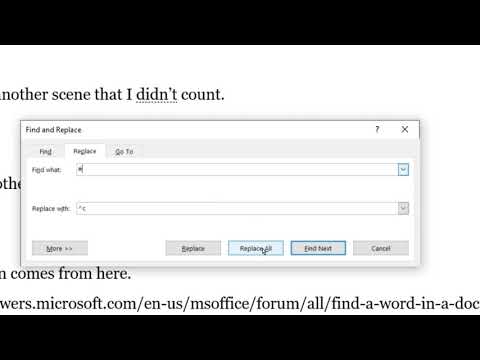
word 總頁數-1 Step 1 插入功能變數後,點擊滑鼠「右鍵」選擇「切換功能變數代碼」,或使用鍵盤快速鍵「Alt+F9」 Step 2 在功能變數前使用鍵盤快速鍵「Ctrl+F9」新增「 }」符號 Step 3 將公式更改為「 = NUMPAGES }-1 \* MERGEFORMAT }」
在 Word表格中使用公式
當您開啟含有公式的文件時,Word 中的公式會自動更新。 您也可以手動更新公式結果。 如需詳細資訊,請參閱 更新公式結果 一節。 附註: Word 數據表中的公式是一種域代碼類型。 如需功能變數代碼的詳細資訊,請參閱<另請參閱>一節。
(教學)怎麼在Word打數學運算符號?分數、根號、矩陣…
步驟1,在Word的功能表工具欄中,找到「插入」→「文字」→「瀏覽快速組件」→「插入功能變數」 步驟2,找到「Eq」的功能變數名稱,開啟「方程式編輯器」。 步驟3,然後就會看到一些我們常用的數學符號,不需要另外在用 特殊符號表,內建就有提供這些功能,輸入直立式分數、根號、矩陣,集合和各種運算子符號都能在這邊找到,還能利用上標下標工具來製作平方的運算公式。