word大綱樣式
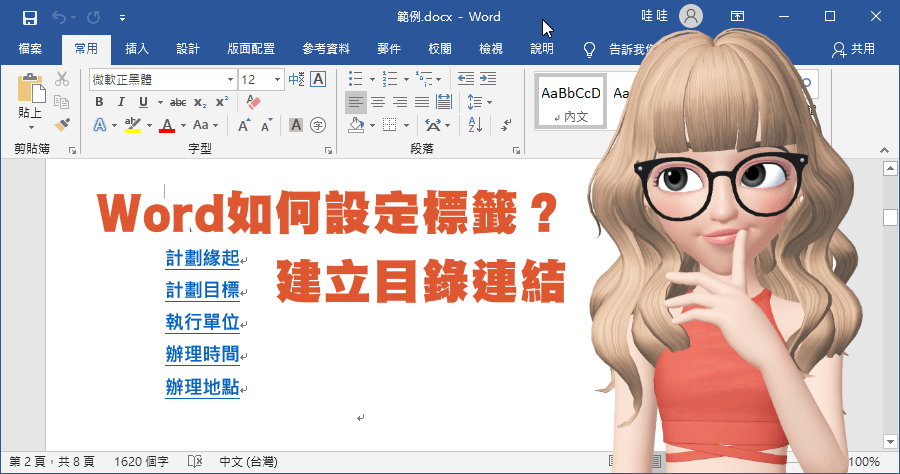
繳交長篇報告、博碩士論文之前,學習善用MicrosoftWord的進階技巧,諸如讓Word自動製作目錄、圖表標號、產生圖表目錄,以及目錄格式修改與調整頁首頁尾等,讓文件排版更省時輕鬆!,簡單來說,導覽標題大綱就是Word的一個功能,它可以幫助我們快速查看文件的整體結構...
簡單來說,導覽標題大綱就是Word的一個功能,它可以幫助我們快速查看文件的整體結構,並且快速跳轉到文件的任何一個部分。這個窗格可以自動更新並顯示文件中的所有標題,讓用戶快速超連結前往特定部分。這功能非常方面你可以快速找到你想要的特定部分。首先,我們要...
** 本站引用參考文章部分資訊,基於少量部分引用原則,為了避免造成過多外部連結,保留參考來源資訊而不直接連結,也請見諒 **
Word 大綱顯示大小標題:左側功能窗格
簡單來說,導覽標題大綱就是 Word 的一個功能,它可以幫助我們快速查看文件的整體結構,並且快速跳轉到文件的任何一個部分。 這個窗格可以自動更新並顯示文件中的所有標題,讓用戶快速超連結前往特定部分。 這功能非常方面你可以快速找到你想要的特定部分。 首先,我們要選取要設定為標題的文字,例如『星展eco永續卡介紹』。 然後,右鍵點擊,選擇『樣式』,並設定為『標題 2』。 這裡的標題 2,代表的是第二層的標題,大家可以根據自己的需要,選擇不同的標題層級。 如果你的文件中有次要標題,例如『國內消費回饋』,那麼我們
如何在Word中製作大綱
Word 中的大綱是組織想法和集中文件結構的有用工具。 若要製作輪廓,請選擇“視圖”選項卡,然後選擇工具列中的“輪廓”。 從那裡,您可以輕鬆添加和重新排列部分。 請繼續閱讀,以了解如何充分利用 Word 中的此功能。
Word導覽大綱:左邊多1欄標題功能窗格,超好用
上個步驟勾選「功能窗格」後,Word介面左邊會出現「導覽」窗格,分別有「標題」、「頁面」與「結果」三種方式可呈現,其中的「標題」會看到建立好的標題樣式文字,等於是可以導覽整份文件的大綱架構,並且點選任何標題會迅速前往文件中的位置。



![[研究生必備技能]論文撰寫WORD排版-大綱、階層、標題、標號、交互參照](https://i.ytimg.com/vi/aj7lARhNZDc/hqdefault.jpg)


