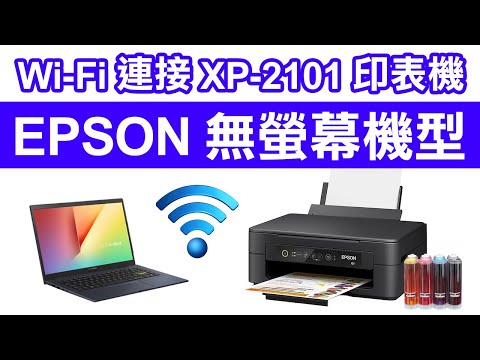
【印橙科技】EPSON無螢幕印表機透過WIFI連接電腦安裝驅動程式步驟分享,適用型號

WindowsXP印表機設定為中一刀格式教學到桌面,於開始功能表,選擇設定,執行印表機選項(或是從控制台進入),選擇印表機選項。先確認印裝機驅動程式已安裝,選擇使用印表機型號(這裡用LQ-300+II做示範),點右鍵選擇設成預設印表機。,在預設印表機上按右鍵,點選【內容】→【...。參考影片的文章的如下:


參考內容推薦

Windows XP

Windows XP 印表機設定為中一刀格式教學 到桌面,於開始功能表,選擇設定,執行印表機選項( 或是從控制台進入), 選擇印表機選項。 先確認印裝機驅動程式已安裝,選擇使用印表機型號(這裡用LQ-300+II做示範),點右鍵選擇設成預設印表機。

WindowsXP設定方式

在預設印表機上按右鍵,點選【內容】→【裝置設定值】,將所有設定值改為中一刀. ※進貨單查詢、銷貨單查詢、收件單等,皆可選擇使用中一刀格式列印.

Windows XP 印表機分享設定

三、連線電腦的設定: 1.到印表機及傳真去設新增一部網路印表機。 ps.使用前提是分享印表機的電腦必須先開機並開啟printer (也就是printer的電源打開了,該電腦也接上usb了,便可使用共享列印)

如何在 Windows XP 中設定印表機

在本教學中,我們將逐步說明如何在 Windows XP 中設定印表機,並提供詳細易懂的說明。 讓我們開始吧! 如果您有一台新印表機並需要將其連接到 Windows XP 計算機,請按照本逐步指南正確進行設定。 步驟1: 確保印表機已插入電源並已開啟。 然後將印表機的 USB 連接線連接到電腦的 USB 連接埠。 步驟2: 印表機連線後,Windows XP 作業系統會自動偵測並彈出一個視窗。 點擊“是”安裝印表機驅動程式。 步驟3: 如果 Windows XP 沒有自動偵測到您的印

Windows XP透過內建安裝驅動

步驟 1、 點選左下角「 開始」, 選擇「控制台」- 「印表機和傳真」。 步驟 2、 點選「新增印表機」。 3、進入「 歡迎使用新贈印表機精靈」, 點選「 下一步」。 步驟 4、 選擇「 連線到這台電腦的本機印表機」, 不要勾選「自動偵測並安裝我的隨插即用印表機」, 點選「 下一步」。 ※ 此範例為單機LPT連接。 步驟 5、點選 「 使用下列的連接埠」,選擇目前印表機連接電腦端的連接埠名稱。 6、製造商選擇「Epson」, 選擇您要安裝的印表機型號,點選「 下一步」。 ※ 此範例機型為DLQ-3000C

網路印表機設定

設定Windows XP的網路印表機方式,步驟說明如下: 用滑鼠指標點選桌面左下方的『開始』功能表 →『設定』 →『印表機和傳真』 。

教學:如何連接windows xp的網路印表機

相信很多人對於身處於整個工作環境都是由windows架設起來的網路而感到無力尤其是網路印表機雖然我可以把檔案存成pdf檔或是ms office相容格式,再拿到pc上去印可是,我用的可是蘋果呢! 號稱最人性化的作業系統,怎麼可以把檔案拿去pc列印?

xp印表機設定

WindowsXP印表機設定為中一刀格式教學到桌面,於開始功能表,選擇設定,執行印表機選項(或是從控制台進入),選擇印表機選項。先確認印裝機驅動程式已安裝,選擇使用印表機型號(這裡用LQ-300+II做示範),點右鍵選擇設成預設印表機。,在預設印表機上按右鍵,點選【內容】→【裝置設定值】,將所有設定值改為中一刀.※進貨單查詢、銷貨單查詢、收件單等,皆可選擇使用中一刀格式列印.,三、連線電腦的設定:1.到印表機及傳真去設新增一...