Excel 基礎教學 03|儲存格連動設計|Excel 答課集
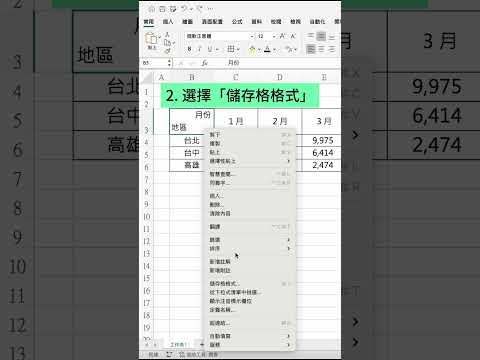
【教學】Excel如何將空白儲存格以斜線標示?超簡單馬上學會!,無論是簡單的單斜線還是複雜的多斜線這篇教學都將逐步分享添加的步驟,讓大家輕鬆掌握添加斜線、多斜線的功能。此外,還會介紹如何在斜線中加入文字,讓表格更加清晰明瞭。,當您建立Excel表格時,通常會...。參考影片的文章的如下:
【教學】Excel如何將空白儲存格以斜線標示?超簡單馬上學會!,無論是簡單的單斜線還是複雜的多斜線這篇教學都將逐步分享添加的步驟,讓大家輕鬆掌握添加斜線、多斜線的功能。此外,還會介紹如何在斜線中加入文字,讓表格更加清晰明瞭。,當您建立Excel表格時,通常會...。參考影片的文章的如下:
【教學】Excel如何將空白儲存格以斜線標示?超簡單馬上學會!,無論是簡單的單斜線還是複雜的多斜線這篇教學都將逐步分享添加的步驟,讓大家輕鬆掌握添加斜線、多斜線的功能。此外,還會介紹如何在斜線中加入文字,讓表格更加清晰明瞭。,當您建立Excel表格時,通常會使用單斜線\多斜線標題。以滑鼠右鍵按一下表格儲存格、使用「儲存格格式」,以及新增單斜線,或是使用「插入-圖形-線條」來手動新增多個斜線,即可輕鬆新增...

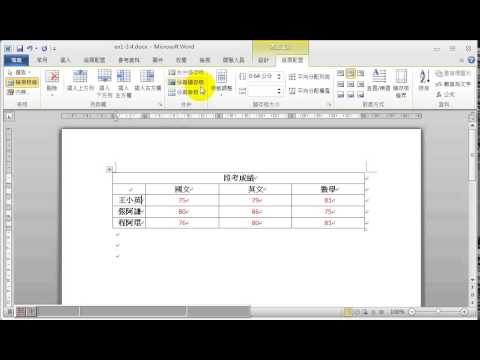
承接上一篇「Word表格如何加入斜線?」,簡單來說,插入對角線是利用外框框線的功能,優點是對角線一定是角對角,非常完美,但缺點是只能有一條對角線,想增加成兩條甚至更多,就得使用另一種方式(再次抱怨一下...

在Word製作表格,左上角第一格通常會做為欄及列的說明,在Office2010版本之前原本可以使用「插入多對角線」的功能,個人覺得還蠻實用的,但不知道為何改版後把功能取消掉,其實還蠻困擾的。不過,本篇將教你如何...