刪除右鍵選單
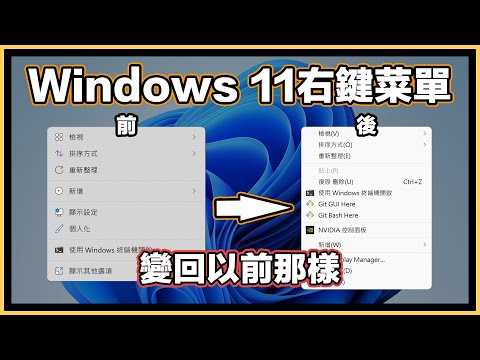
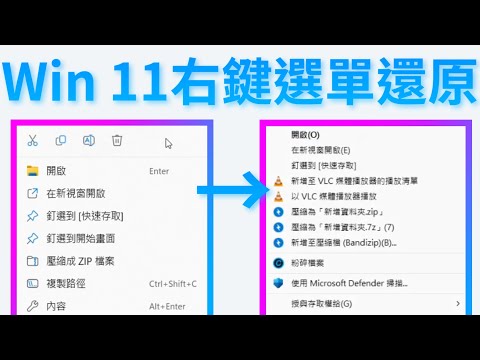
升級到Windows11後,某些改變可能會讓人感到不便,其中之一便是右鍵選單的使用方式有所變化。以前我們常用的選項,例如使用壓縮軟體7-Zip的功能,現在需要多點幾下才能看到熟悉的選項。...,通過使用註冊表編輯器、第三方工具或自定義右鍵菜單,你可以去掉Win10右鍵...
通過使用註冊表編輯器、第三方工具或自定義右鍵菜單,你可以去掉Win10右鍵菜單中的多餘選項,讓它變得更加整潔和易於使用。
** 本站引用參考文章部分資訊,基於少量部分引用原則,為了避免造成過多外部連結,保留參考來源資訊而不直接連結,也請見諒 **
[已解決]Win11 右鍵選單改回傳統選單的4種方法
Win11右鍵選單改回傳統形式可以透過本文提供的4種方法完成。 第一種:Shift+滑鼠右擊切換;第二種:點選Win11右鍵選單的顯示其他選項返回舊版,前面2種是暫時的切換,第三種和第四種是透過登錄檔和cmd命令提示字元完成,可以實現永久更改,方法相對複雜一點。
win10怎麼刪除右鍵多餘選項 win10滑鼠右鍵多餘選項刪除方法 ...
win10滑鼠右鍵多餘選項刪除方法 方法一:登錄 1、點選Win11系統的「開始」選單,找到「Windows系統」,點選開啟“命令提示字元”,並輸入“regedit”以開啟登錄編輯程式。 2、或使用快速鍵「Win+R」開啟「執行」窗口,輸入「regedit」以開啟登錄編輯程式。
滑鼠右鍵選單管理:1個刪除不必要項目的設定
滑鼠右鍵選單管理可以讓你在操作電腦時更有效率,本文介紹1個進階的更改方法,登錄編輯程式 (Registry Editor)進行設定,直接在Windows核心檔案中刪除不必要的項目。