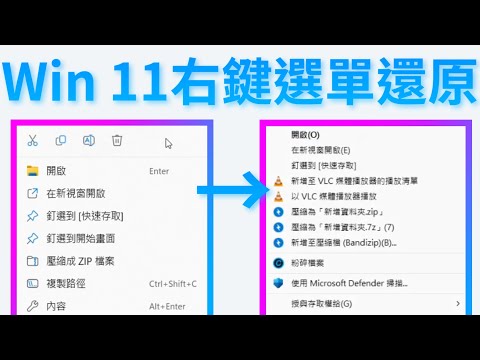
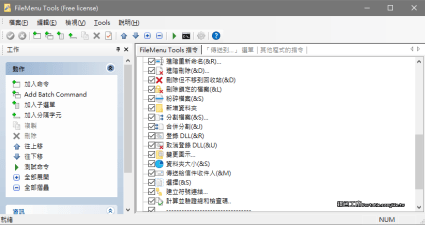
右鍵選單修改
自從Windows11正式推出以來,介面的大幅度翻修受到不少好評,但有好總會有壞,不可能所有修改都得到大家的認同,「右鍵選單」就是一個。本篇文章就是要教你在「不利用第三方程式」的方法也可以把Win11右鍵選單改成Win10樣式。,升級到Windows11後,某些改變可能會讓...
WINDOWS11超簡易修改完整右鍵選單當升級到Win11後介面美化了很多(一大堆人說是仿MACOS)而且很多地方都精簡了.但有些地方就簡過頭了,不太配合我個人需要.今次要修改的就是右鍵選單,WIN11預設是收起了右鍵選單很多功能.要選”顯示其他選項(Shift+F10)”才有.
** 本站引用參考文章部分資訊,基於少量部分引用原則,為了避免造成過多外部連結,保留參考來源資訊而不直接連結,也請見諒 **
如何在 Windows 11 中自訂右鍵彈出選單
¿ 如何在 Windows 11 中自訂右鍵選單? 在 Windows 11 中,右鍵單擊時出現的上下文功能表是那種始終存在且我們經常使用卻不自知的元素之一;從複製貼上到列印、共享或開啟檔案屬性,所有操作都透過這個熟悉的小視窗完成。
【教學】Windows11超簡易修改完整右鍵選單
WINDOWS11超簡易修改完整右鍵選單 當升級到Win 11 後介面美化了很多 (一大堆人說是仿MAC OS)而且很多地方都精簡了. 但有些地方就簡過頭了,不太配合我個人需要. 今次要修改的就是右鍵選單,WIN 11預設是收起了右鍵選單很多功能.要選”顯示其他選項 (Shift+F10)”才有.
滑鼠右鍵選單管理:1個刪除不必要項目的設定
目前windows系統本身已經有壓縮和解壓縮的功能,不過如果是rar類型的檔案,有需要另外安裝軟體才能處理解壓縮,這方面WinRAR是蠻好用的軟體,但它預設會在檔案上滑鼠右鍵時的快捷選單新增項目,例如截圖所示。 在「zanzan.tw」查看更多資訊 WinRAR軟體其實是有提供是否顯示快捷選項的設定,但也有可能會遇到某些軟體沒辦法取消,在必須使用沒有要解除安裝的前提下,這時候必須到Windows系統從根本上去操作,直接以快速鍵Win+R叫出「執行」視窗,輸入「regedit」,按「確定」。 補充一下,這