右鍵選單刪除
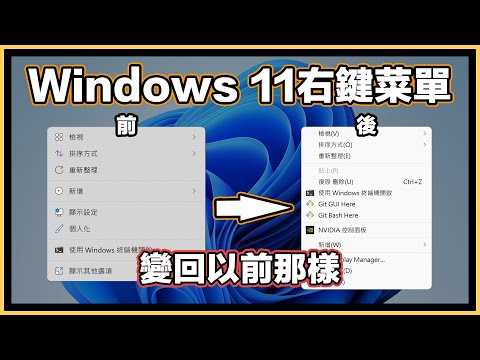
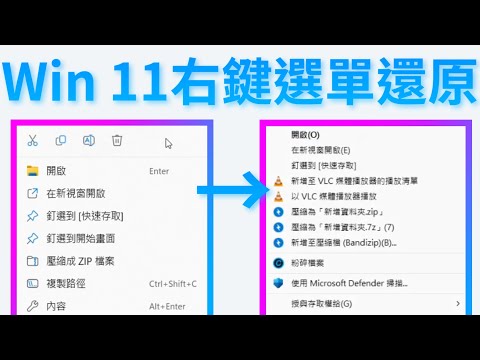
升級到Windows11後,某些改變可能會讓人感到不便,其中之一便是右鍵選單的使用方式有所變化。以前我們常用的選項,例如使用壓縮軟體7-Zip的功能,現在需要多點幾下才能看到熟悉的選項。...,通過使用註冊表編輯器、第三方工具或自定義右鍵菜單,你可以去掉Win10右鍵...
通過使用註冊表編輯器、第三方工具或自定義右鍵菜單,你可以去掉Win10右鍵菜單中的多餘選項,讓它變得更加整潔和易於使用。
** 本站引用參考文章部分資訊,基於少量部分引用原則,為了避免造成過多外部連結,保留參考來源資訊而不直接連結,也請見諒 **
抱歉再請問右鍵選單自訂或刪除或調整排列優先順序位置的方式?
在 Windows 11 中,自定义右键菜单(上下文菜单)的顺序并不像在一些老版本的 Windows 中那样简单,因为 Windows 11 的右键菜单设计有所改变。 不过,你可以通过一些步骤来调整某些选项的顺序。 以下是一些方法来实现自定义右键菜单的顺序: 按下 Win + R 键,输入 regedit,然后按 Enter。 在这些路径下,你会看到不同的菜单项。 你可以通过重新命名这些键的前后加上字母或数字来改变它们的显示顺序。 添加或删除不需要的项可以通过右键点击来完成。 在需要自定义的项下添加、删除
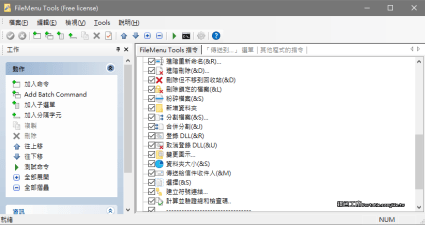
滑鼠右鍵選單管理:1個刪除不必要項目的設定
滑鼠右鍵選單管理可以讓你在操作電腦時更有效率,本文介紹1個進階的更改方法,登錄編輯程式 (Registry Editor)進行設定,直接在Windows核心檔案中刪除不必要的項目。