封鎖網頁
本文分別介紹在在Windows、Mac、iPhone和iPad及PS4/PS5上如何封鎖網站。針對Windows桌上型或筆記型電腦,請依照以下步驟來封鎖某些網站:1.確定您擁有電腦的系統管理員權限。2.前往「C:\Windows\System32\drivers\etc\」資料夾。3.找到名為「hosts」的檔案,使用記...
本文分別介紹在在Windows、Mac、iPhone和iPad及PS4/PS5上如何封鎖網站。針對Windows桌上型或筆記型電腦,請依照以下步驟來封鎖某些網站:1.確定您擁有電腦的系統管理員權限。2.前往「C:\Windows\System32\drivers\etc\」資料夾。3.找到名為「hosts」的檔案,使用記...
** 本站引用參考文章部分資訊,基於少量部分引用原則,為了避免造成過多外部連結,保留參考來源資訊而不直接連結,也請見諒 **
如何封鎖網站? - 資安趨勢部落格
本文分別介紹在 在 Windows、 Mac 、 iPhone 和 iPad 及 PS4/PS5 上如何封鎖網站。 針對 Windows 桌上型或筆記型電腦,請依照以下步驟來封鎖某些網站: 1.確定您擁有電腦的系統管理員權限。 2.前往「C:\Windows\System32\drivers\etc\」資料夾。 3.找到名為「hosts」的檔案,使用 記事本 將它開啟。 4.參考下圖的方式,在檔案最後加入您要封鎖的 IP 位址 與 網站。 5.若還有其他要封鎖的網站
請問 Edge 如何封鎖特定網站?
封鎖第三方網站:開啟Microsoft Edge -> 按下 Alt + F -> 設定 -> Cookie 和網站權限 -> 管理及刪除 Cookie 和網站資料 -> 開啟「封鎖第三方 Cookie」的開關滑動按鈕
如何在不同設備和平台上封鎖網站
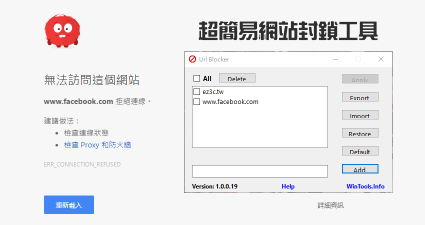
本文主要介紹了如何在不同的平台和設備上封鎖網站,包括 Chrome、Safari、iPhone、Android、PC、Mac 等。 請查看以下的詳細指南。 你可以嘗試多種方法在 Google Chrome 上封鎖網站,以下是詳細步驟。 方法一:使用 BlockSite 擴展. 打開 Chrome 網上應用商店,搜尋「BlockSite」,並點擊「加入 Chrome」來安裝這個網站封鎖擴展。 安裝完成後,點擊 Chrome 右上角的 BlockSite 圖標,然後點擊「設定」。 在設定頁面中,點擊「封鎖網站
允許或封鎖網站存取權
想要自訂 ChromeOS 的瀏覽設定嗎? 立即開始試用 Chrome Enterprise 升級版,無須額外付費 Chrome Enterprise 管理員可以封鎖或允許網址,讓使用者只能造訪特定網站。限制使用者的網際網路存取權除了可以提高工作效率,也能保護貴機構不受病毒和部分網站的惡意內容所侵擾。 在「support.google.com」查看更多資訊 您可以使用封鎖清單和許可清單進行基本的網址管理。如要進一步篩選網址,則您可使用具內容篩選功能的網路 Proxy 伺服器或擴充功能。 您可以使用網
如何封鎖電腦上的網頁
PC端網頁攔截簡介 隨著技術的進步,阻止對某些網頁的訪問的能力已成為許多計算環境中的必需品,無論是為了安全性、生產力還是僅僅為了遵守公司的政策。 在本節中,我們將探討在 PC 上封鎖網頁的不同方法,使用戶能夠更好地控制他們所訪問的內容。