延伸螢幕工作列
在使用延伸螢幕時,設定工作列圖示的方式可以提高工作效率。以下是幾個簡單的步驟和建議,幫助你在Windows系統中進行設定:1.**檢查顯示設定**:-右鍵點擊桌面,選擇「顯示設定」。在這裡,你可以確認是否已選擇「延伸」模式,讓兩個螢幕可以各自顯示不同的內容[1]...
Windows11的工作列小圖示是什麼?工作列小圖示是一個可以「縮小工作列上應用程式圖示大小」的設定。啟用後,圖示會變得比較小,讓工作列在同樣的寬度下,可以放進更多已釘選或正在執行的應用程式,減少被擠進「更多」選單的情況。
** 本站引用參考文章部分資訊,基於少量部分引用原則,為了避免造成過多外部連結,保留參考來源資訊而不直接連結,也請見諒 **
如何在延伸螢幕上設定工作列圖示? - 問答
在使用延伸螢幕時,設定工作列圖示的方式可以提高工作效率。 以下是幾個簡單的步驟和建議,幫助你在 Windows 系統中進行設定: 1. **檢查顯示設定**: - 右鍵點擊桌面,選擇「顯示設定」。 在這裡,你可以確認是否已選擇「延伸」模式,讓兩個螢幕可以各自顯示不同的內容 [1]。 2. **設定工作列顯示**: - 對於 Windows 11,前往「設定」>「個人化」>「工作列」,你可以選擇是否在所有顯示器上顯示工作列。 若希望只在主螢幕上顯示工作列,取消勾選「在所有顯示器上顯示我的工作列」
Windows
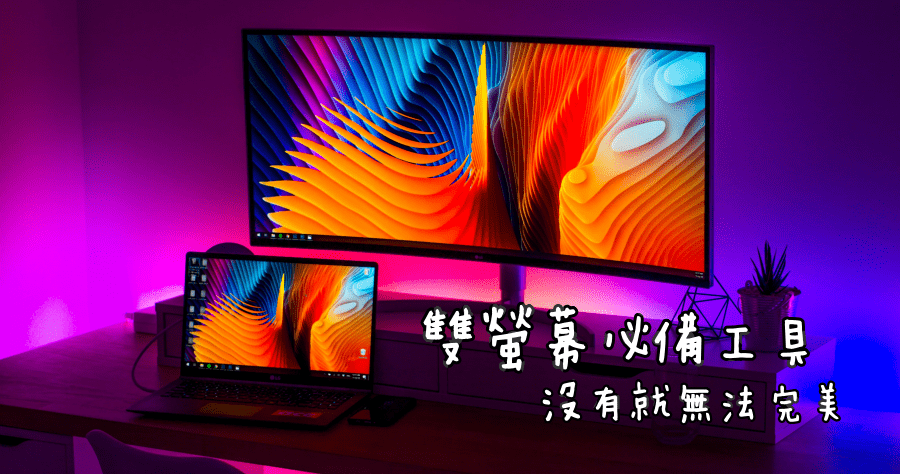
在工作中使用雙螢幕有很多方便之處,雙螢幕之下可以設定在單一螢幕或是延伸桌面,而延伸桌面就有主副之分。
延伸螢幕設定該怎麼做?雙螢幕幫你快速解決多視窗難題!
你聽過「延伸螢幕」嗎? 其實它就是類似於雙螢幕的概念,只要做好延伸螢幕設定,你就等同於有兩個螢幕可以多工處理。 本文將為你介紹延伸螢幕是什麼、使用延伸螢幕有哪些好處,以及Mac延伸螢幕或Windows延伸螢幕設定該怎麼做,現在就一塊來看看吧!
【Win11 達人道場】不要「看左開右」 多屏幕下的工作列設定
在混合工作模式下,很多人都會採用筆記簿電腦配搭外置屏幕的工作模式,令多屏幕環境變成「新日常」。 但如果所有程式都在所有屏幕的工具列上顯示,很容易就會出現「在左屏幕按,在右屏幕打開」的混亂狀況。 只要在「設定>個人化>工作列」取消勾選「在所有顯示器上顯示我的工作列」以限制只在主屏幕顯示工作列,又或者在「使用多個顯示器時,在以下位置顯示我的工作列應用程式」裡選擇「視窗開啟所在工作列」來解決「看左走右」的問題。
【教學】Windows 11 工作列小圖示設定教學
Windows 11 的工作列小圖示是什麼? 工作列小圖示是一個可以「縮小工作列上應用程式圖示大小」的設定。啟用後,圖示會變得比較小,讓工作列在同樣的寬度下,可以放進更多已釘選或正在執行的應用程式,減少被擠進「更多」選單的情況。