換mac
Mac沒有很多Windows有的按鈕,像是home、end、insert、delete,所以你要用command+左右方向鍵、command+上下方向鍵、fn+delete這些組合來代替。,原先是直接抓iterm2來用,因爲我在windows時最常聽到的terminal就是iterm,本來也沒想過會換,不過在做設定的爬文過程...
Mac沒有很多Windows有的按鈕,像是home、end、insert、delete,所以你要用command+左右方向鍵、command+上下方向鍵、fn+delete這些組合來代替。
** 本站引用參考文章部分資訊,基於少量部分引用原則,為了避免造成過多外部連結,保留參考來源資訊而不直接連結,也請見諒 **
此文章參考的來源相關文章推薦
從 Windows 轉到 MacBook 的心得
Mac 沒有很多 Windows 有的按鈕,像是 home 、 end 、 insert 、 delete,所以你要用 command + 左右方向鍵 、 command + 上下方向鍵 、 fn + delete 這些組合來代替。
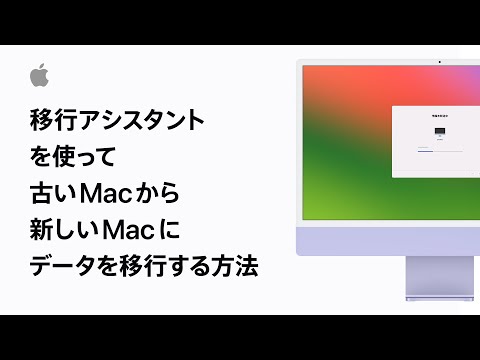
使用「系統移轉輔助程式」轉移至新 Mac
以舊 Mac 上的帳號取代新 Mac 上的帳號。 系統或許也會提供選項,讓你將被取代的帳號資料副本搬移至「已刪除的使用者」檔案夾來將其保留,以便稍後在存取該資料。
將資訊從其他電腦或裝置移轉至 Mac
你可以從 Mac 上的另一個磁碟、連接到你 Mac 的磁碟、相同網路上的磁碟,或是使用 Thunderbolt 連接線連接到你 Mac 的另一部 Mac(已安裝 OS X 10.8 或較早版本)進行資訊移轉。
MacBook 使用 Trade in 換購方案,總流程、注意事項心得分享
有越來越多人在購買新的 Mac 筆電時,會選擇利用蘋果推出的 Trade In 換購方案回收自己的舊 Mac 電腦,今天這篇文章就要跟大家分享實際使用 Apple Trade In 換購方案的流程、操作心得以及有哪些需要注意的地方。 ???? Mac 電腦、筆電換購方案 Trade In 操作流程、步驟 以下的內容是我這次購買 2021 M1 Pro 的 14 吋 MacBook Pro 時,同時申請將 2020 年 M1 MacBook Pro 進行 Trade In 換購折抵的過程,以及與客服溝通後得
【詳細步驟】MacMacBook 資料轉移
「系統移轉輔助程式」是 macOS 中的內建的應用程式,讓您將信息(數據、電腦設定、使用者賬號、應用程式和其他檔案)從舊 Mac、Windows PC、時光機備份或磁碟轉移到新 Mac。 當您購買新的 Mac 時,您可以使用這個工具輕鬆地將數據從 Mac 轉移到新的 Mac。