《電腦100問》安裝硬碟了電腦裡卻找不到?教您如何新增硬碟【泓達電腦】
使用Windows中的磁碟管理公用程式初始化新的磁碟,並準備它們以供使用或取得疑難解答的協助。,遷移到更好的硬體裝置永遠不是一個壞主意。繼續閱讀將Windows11遷移到新硬碟或SSD的完整指南。,磁碟管理是Windows提供的內建工具,可以讓您在Windows環境下建立新的磁碟...。參考影片的文章的如下:
使用Windows中的磁碟管理公用程式初始化新的磁碟,並準備它們以供使用或取得疑難解答的協助。,遷移到更好的硬體裝置永遠不是一個壞主意。繼續閱讀將Windows11遷移到新硬碟或SSD的完整指南。,磁碟管理是Windows提供的內建工具,可以讓您在Windows環境下建立新的磁碟...。參考影片的文章的如下:
使用Windows中的磁碟管理公用程式初始化新的磁碟,並準備它們以供使用或取得疑難解答的協助。,遷移到更好的硬體裝置永遠不是一個壞主意。繼續閱讀將Windows11遷移到新硬碟或SSD的完整指南。,磁碟管理是Windows提供的內建工具,可以讓您在Windows環境下建立新的磁碟分割,或是壓縮現有的硬碟以建立新的磁碟區。註:使用磁碟管理進行磁碟分割或壓縮時,建議您先備份您的個人文件以避免檔案遺失。,新電腦沒有D槽怎麼辦?您可以從...

系統有內建磁碟管理的功能,不過交給專業的當然更好,AOMEIPartitionAssistantPro硬碟磁區管理工具限時免費中,免費版本就提供了調整、移動、創建、刪除、格式化、合併、分割、複製等功能,甚至內建了救援磁區分...

很多軟體從免費開始進化,好用的功能通通變成付費版,實用的功能一直被閹割,尤其磁碟分割軟體最常見,這次跟大家分享的限時免費EaseUSPartitionMasterPro,這版本真的好用與方便,硬碟磁碟分割合併等等功能都很...

你還在使用Windows10或是更之前的微軟作業系統嗎?那你知道Windows10已於2025年10月14日停止支援了嗎?升級Windows11實際升級過程中,卻常被各種「硬碟限制」卡關,像是「磁碟不是GPT格式」、「系統磁區空間不足...

硬碟該如何分割?該如何合併磁碟?該如何調整硬碟磁區大小?只要選對工具都是很簡單的事情,這次限時免費的MacroritPartitionExpertProEdition磁碟管理工具專業版,比免費版本本多了移植系統功能,更可以製作32b...

很多人的電腦早就沒有配備光碟機,像我的電腦大概已經有超過五年了,要安裝Windows都是靠隨身碟居多,這次限時免費的WinToHDDProfession算是有特異功能的工具,主打重灌、新安裝第二個Windows系統不用再使用到光...

前幾日才家分享了專業版的MiniToolPartitionWizardPro,功能全面的硬碟磁區管理工具,若沒跟上的也別覺得太遺憾,這次分享的IM-MagicPartitionResizerPro其實也不錯,雖然說功能並非那麼全面,但是主打調整硬碟...

有關於硬碟的工具有哪些?譬如常見的磁碟管理、備份還原、硬碟健康等等,通常這些軟體都是分門別類的存在,不過QILINGDiskMaster將有關於硬碟的種種都整合在一起了,包含了有RAMDisk、虛擬磁碟、硬碟備份、硬碟...

大家的生活與電腦密不可分,硬碟的使用與規劃就像整理自己的家一樣,今天要為大家介紹一款非常實用且生活化軟體EaseUSPartitionMaster硬碟磁區管理工具。相信很多人都曾遇過硬碟空間不足、分割區管理問題等困擾...

磁碟管理工具對管理人員來說是很重要的工具,當要調整有關於硬碟的工作,磁碟管理工具都不能少,不過大多好用的工具都是不支援Server版本的,而這次MacroritPartitionExpertServerEdition有非常短暫的限時免費,...

萬用硬碟工具應該有哪些功能?要有調整硬碟磁區大小功能、合併磁區、複製磁區、轉換FAT32檔案格式、更改磁碟代號、更改磁碟標籤、重組與隱藏磁區等等,前幾日才介紹 MacroritDiskPartitionExpertPro的限時免費,...
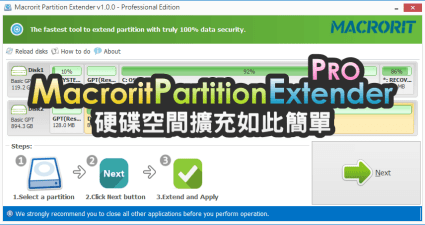
硬碟空間是許多人常常遇見的煩惱,你的硬碟空間已經用滿了嗎?其實有不少人規劃硬碟時不會一次將所有硬碟分割完畢,一來是要用多少取用多少,像我以前有硬碟空間不足時整理檔案的習慣,若是我一次一個分割就2TB...
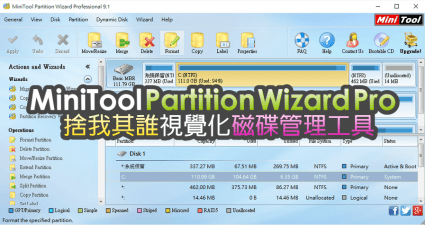
在許久許久以前,磁碟切割多大就是多大,有多少使用空間就是多少,不過技術不斷在進步,動態調整空間大小絕對是可行的,坦白說這樣一來絕對是方便許多,而且現在硬碟動則1TB起跳,很多人一定會分割成許多磁區來...

MiniToolPartitionWizard是一套很方便的磁碟管理工具,可以輕易的達到以下種功能:分割磁區與格式化硬碟瀏覽與變更磁區容量大小硬碟與磁區複製磁區救援而這套還支援Linux常用的ext2與ext3的格式,XP、Vista與Win...

硬碟工具有哪些?通常分為硬碟備份還原工具與硬碟管理工具,ParagonHardDiskManager是兩項功能都具備的超值硬碟工具,除了可以完整的備份還原整顆硬碟或是磁區之外,也內建了硬碟管理功能,包含有常見的調整磁區...

現在的硬碟空間都很大,在硬碟的規劃上就得好好設計一下,透過Windows有內建工具,能簡單的分割硬碟等等,而使用第三方軟體就有一個好處,調整完所有分區之後再一次套用,EaseUSPartitionMaster就是一套免費的磁...

檔案總管是使用電腦不可缺少的工具,就是處理檔案必備的管道之一,尤其可以連接FTP、網路芳鄰等等存取檔案,不過對於其他的網路服務可能就不太擅長,而muCommander是一款完善的檔案總管工具,除了本身有多樣的檔...

一般來說大家都很熟悉FTP的使用,而SFTP基於SSH的通訊協定有更佳的安全性,而使用的方式與FTP幾乎沒啥不同,被暴力攻擊的機率也減少許多,FTP也變成非必要開啟的網路服務。FTP掛載成系統硬碟是很簡單的事情,不...

大家在整理檔案資料時,目錄結構可能一層又一層,點來點去真的很麻煩,解決的方式可以製作一個桌面捷徑,或是可以將資料夾掛載成硬碟使用,透過我的電腦存取更加方便唷!vSubst這工具就能將目錄掛載成硬碟,操作...

SSD硬碟(固態硬碟)大家可能都有一些概念,知道SSD硬碟的讀取速度都比傳統硬碟都來的快,但是相對的價位比較高,到底在速度與價錢上到底要怎麼取捨?這篇文章與大家分享一些使用的心得,若你是使用筆記型電腦的...

(以上圖片擷取自官網)其實一直以來我都使用partitionmagic已經覺得partitionmagic已經是個很不錯的工具哩只是在linux上調整分割區當然得換個軟體囉當然也可以調整ntfs或是fat的分割唷~而且在安裝ubuntu時,就...


