Win10桌面右鍵延遲win10按右鍵Lag如何處理
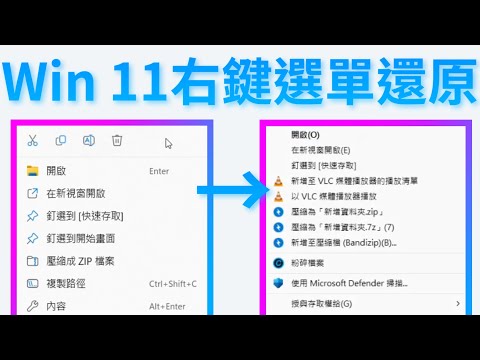
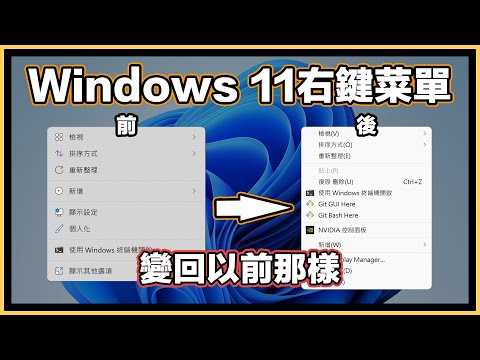
升級到Windows11後,某些改變可能會讓人感到不便,其中之一便是右鍵選單的使用方式有所變化。以前我們常用的選項,例如使用壓縮軟體7-Zip的功能,現在需要多點幾下才能看到熟悉的選項。,當您試圖點擊桌面圖示或檔案時,右鍵點擊失敗!當您遇到右鍵點擊沒有回應或運...。參考影片的文章的如下:
升級到Windows11後,某些改變可能會讓人感到不便,其中之一便是右鍵選單的使用方式有所變化。以前我們常用的選項,例如使用壓縮軟體7-Zip的功能,現在需要多點幾下才能看到熟悉的選項。,當您試圖點擊桌面圖示或檔案時,右鍵點擊失敗!當您遇到右鍵點擊沒有回應或運...。參考影片的文章的如下:
升級到Windows11後,某些改變可能會讓人感到不便,其中之一便是右鍵選單的使用方式有所變化。以前我們常用的選項,例如使用壓縮軟體7-Zip的功能,現在需要多點幾下才能看到熟悉的選項。,當您試圖點擊桌面圖示或檔案時,右鍵點擊失敗!當您遇到右鍵點擊沒有回應或運作錯誤時,您會怎麼做?如果您仍然沒有修復問題,現在只需按照這篇文章的方法修復「Windows10右鍵點擊無法運作」的錯誤。,今次要修改的就是右鍵選單,WIN11預設是...

最近有許多會議、課程都是線上完成的,不論你用GoogleMeet、LINE還是Zoom,但是有個小小的細節你有注意到嗎?要如何在你點擊滑鼠右鍵時有螢光標示?讓觀眾或學生可以清楚的知道,目前滑鼠移動到哪裡了,講者是點...

Winodows右鍵選單有太多「不常用」的功能嗎?可不可以留下真正會用的,讓「右鍵選單」保持簡潔?最近小編發現這款ShellExView右鍵選單工具,可以幫助我們關掉不常用的「右鍵選單」功能,比如說小編自己好久才會...

右鍵選單其實是一個很方便的捷徑工具,不過系統預設的選項不多,沒有個三兩三自己也不會編輯,透過軟體是最方便的方式,這工具可以幫你建立桌面右鍵的選單,可以新增自己常用的程式或是網站,便利性比其他快捷軟...
右鍵選單其實是一個很方便的捷徑工具,不過系統預設的選項不多,沒有個三兩三自己也不會編輯,透過軟體是最方便的方式,這工具可以幫你建立桌面右鍵的選單,可以新增自己常用的程式或是網站,便利性比其他快捷軟...