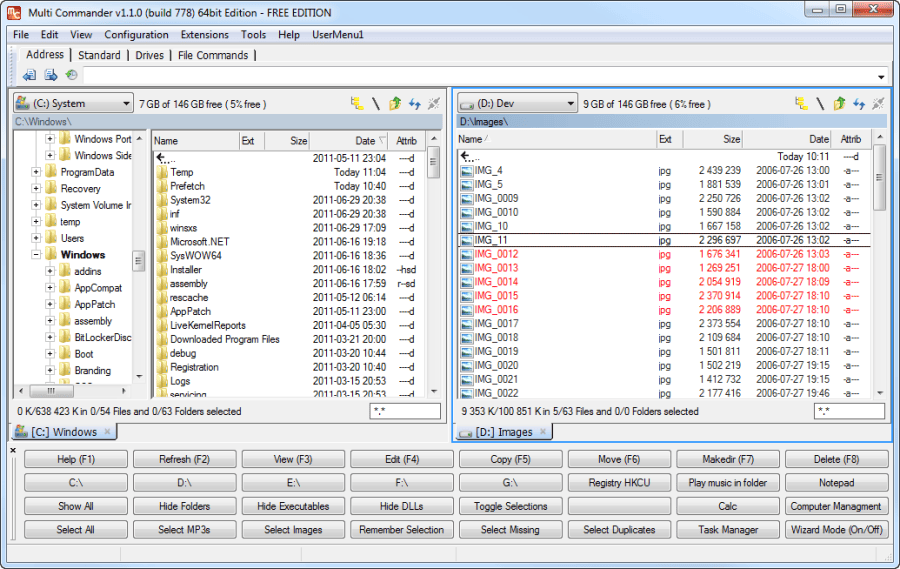
檔案管理員重新啟動
在本文中,我們將逐步詳細地向您展示在Windows11中重新啟動檔案總管的所有可能方法,以及其他提示以及如果常規方法不起作用該怎麼辦。,在工作管理員可以看到目前正在運作的應用程式,找到「Windows檔案總管」選項後,再按下重新啟動後即可重啟它。第一步:同時按下...
在工作管理員可以看到目前正在運作的應用程式,找到「Windows檔案總管」選項後,再按下重新啟動後即可重啟它。第一步:同時按下鍵盤上「Ctrl+Alt+Delete」按鍵,來叫出工作管理員。點擊它。第二步:找到檔案總管,右擊滑鼠點擊重啟啟動。如果方法1無效後,可以嘗試...
** 本站引用參考文章部分資訊,基於少量部分引用原則,為了避免造成過多外部連結,保留參考來源資訊而不直接連結,也請見諒 **
如何在Windows重啟檔案總管?
在工作管理員可以看到目前正在運作的應用程式,找到「Windows檔案總管」選項後,再按下重新啟動後即可重啟它。 第一步:同時按下鍵盤上「Ctrl + Alt + Delete」按鍵,來叫出工作管理員。 點擊它。 第二步:找到檔案總管,右擊滑鼠點擊重啟啟動。 如果方法1無效後,可以嘗試先結束檔案總管工作後,然後再次執行新任務: 第一步:同樣按下「Ctrl + Alt + Delete」按鍵來叫出管理員後,找到「Windows檔案總管」選項,並在上面按下右鍵,從選單中選擇「結束工作」。 第二步:於同頁面左上方
Windows 10 重新啟動 檔案總管 的5種方式
Windows 10 中 檔案總管 非常穩定,但也有遇到拒絕打開或打開速度非常慢的時候,甚至其他問題導致當掉,通常解決此問題只要重啟檔案總管即可解決,你知道重新啟動檔案總管的方式嗎? 列出5種方式可以重新啟動檔案總管。 方式一:使用工作列開啟 ...