硬碟磁區管理工具
Windows內建的「磁碟管理」(diskmgmt.msc)是一個功能強大且相對安全的工具,足以應付大多數使用者日常所需的基礎磁碟管理任務,例如初始化新硬碟、建立與格式化分割區、變更磁碟代號、以及在特定條件下調整分割區大小。,只需要對任務欄上的Windows圖標點右鍵,然後...
Windows內建的「磁碟管理」(diskmgmt.msc)是一個功能強大且相對安全的工具,足以應付大多數使用者日常所需的基礎磁碟管理任務,例如初始化新硬碟、建立與格式化分割區、變更磁碟代號、以及在特定條件下調整分割區大小。
** 本站引用參考文章部分資訊,基於少量部分引用原則,為了避免造成過多外部連結,保留參考來源資訊而不直接連結,也請見諒 **
此文章參考的來源相關文章推薦
6款值得推薦的Windows磁碟管理工具 - jack8410kimo的創作
只需要對任務欄上的Windows圖標點右鍵,然後點擊「磁碟管理」就可以打開了。 這既然是內建的,那麼理所當然的,就是對Windows 10相容性最好的一款磁碟管理工具了。 而且不只是Windows 10,就連Windows 7、8、8.1、11,都是可以使用這款內建的磁碟管理工具的。 這款Windows內建的工具 可以執行一些基本的操作。 比如格式化分區/硬碟、分割分區、合併分區、初始化新硬碟、更改分區盤符之類的常規操作。 在接下來,我們會介紹Windows內建磁碟管理工具的功能教學。 如果大家需要更進階
免費安全分割區管理、磁碟轉換以及最佳化工具,適用於 Windows ...
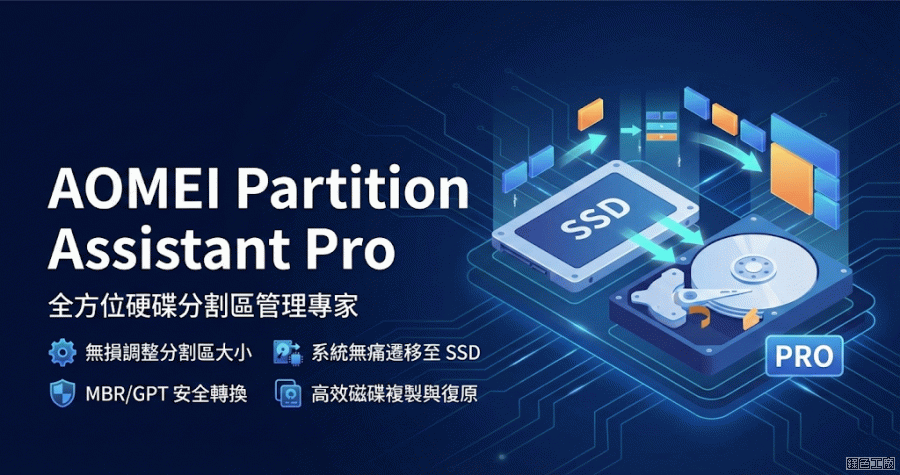
作為 Partition Magic 軟體的最佳替代品,AOMEI Partition Assistant 是一款免費、簡單且全面的分割區管理、磁碟轉換以及硬碟管理工具,適用於 Windows 11/10/8.1/8/7 和 Windows Server 2025、2022、2019、2016、2012(R2)。
Windows 11的磁碟管理在哪裡?
為了幫助您以一種簡單便捷的方式管理磁碟,Microsoft Windows推出了一個內建的程式,稱為:磁碟管理。它可以幫助電腦使用者解決磁碟問題,包括但不限於延伸分割區、縮小分割區、格式化分割區、初始化新磁碟等等。 在「diskpart.com」查看更多資訊 當Windows 11推出時,它仍然使用磁碟管理來管理硬碟上的分割區。但由於Windows 11與之前的Windows 10/8/7存在一些差異,許多人在打開磁碟管理時遇到了困難。Windows 11的磁碟管理在哪裡?4以下內容將詳細介紹如何打開W