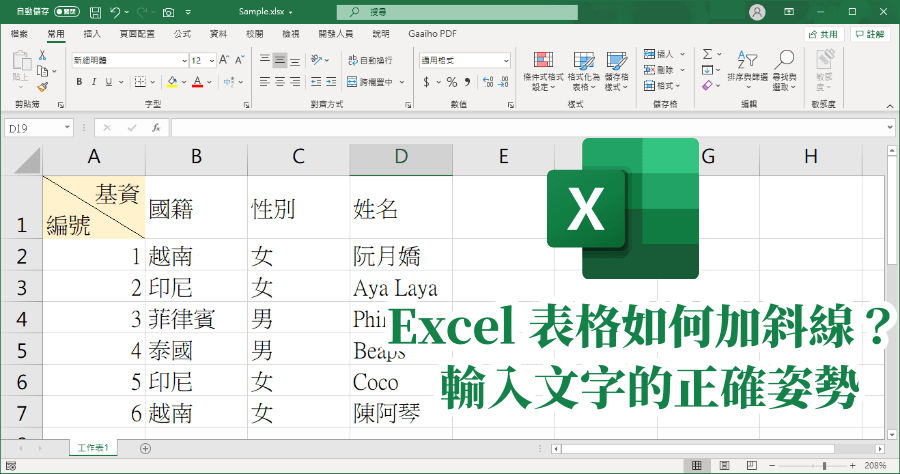
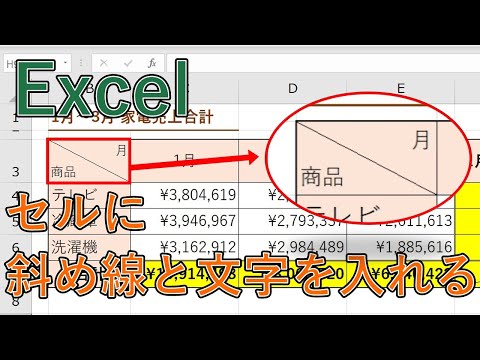
表格斜線方向
無論是簡單的單斜線還是複雜的多斜線這篇教學都將逐步分享添加的步驟,讓大家輕鬆掌握添加斜線、多斜線的功能。此外,還會介紹如何在斜線中加入文字,讓表格更加清晰明瞭。,本篇深入解析Excel表格斜線的各種應用,包括單斜線、多斜線製作、表頭內容排版技巧及常見疑...
在使用Excel處理表格或組織數據佈局時,可能會遇到需要在單個單元格內插入斜線的情況,特別是在創建自訂標題或摘要表時。
** 本站引用參考文章部分資訊,基於少量部分引用原則,為了避免造成過多外部連結,保留參考來源資訊而不直接連結,也請見諒 **
如何製作 Excel 單斜線\多斜線標題? - EeeKB
當您建立 Excel 表格時,通常會使用單斜線\多斜線標題。 以滑鼠右鍵按一下表格儲存格、使用「儲存格格式」,以及新增單斜線,或是使用「插入-圖形-線條」來手動新增多個斜線,即可輕鬆新增斜線。 新增斜線之後,我們要怎麼做才能輸入內容? 許多學生都擔心這個問題。 EeeKB 現在提供兩個簡單的方法: 1.使用文字方塊新增內容 按一下 [插入 - 文字方塊 - 水準\垂直文字方塊」。 您的滑鼠會變成向下鍵 。 拖曳滑鼠以產生文字方塊。 接著,在文字方塊中輸入標題內容。 如有需要,
一招搞定表格分區:Excel斜線製作與填字技巧大公開
本文將介紹兩種主流的製作方法:一種是利用 Excel 內建的「儲存格格式」功能,適用於快速製作單斜線;另一種則是運用「插入圖案」的方式,提供更高的彈性來繪製多條斜線。 同時,我們也會探討如何在這些斜線表頭中精準地填入並對齊文字。
Excel怎麼用斜線?超完整教學:4種畫斜線表頭方法與排版技巧
在 Excel 裡面製作報表時,最常遇到的排版難題之一就是:Excel 怎麼用斜線來製作表格左上角的「表頭」?想像一下,你正坐在辦公室趕一份下週要交的業績月報,老闆要求表格的左上角那個格子要同時顯示「月份」跟「業務姓名」,這時候如果你只是單純打字進去,文字會擠在一起,完全看不出誰 ...
如何快速在單元格中插入斜線?
在使用 Excel 處理表格或組織數據佈局時,可能會遇到需要在單個單元格內插入斜線的情況,特別是在創建自訂標題或摘要表時。