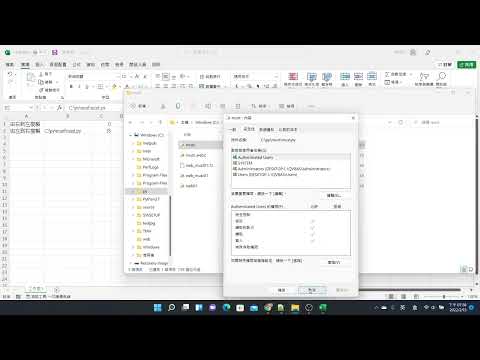
Windows 11基礎教學

當要取得Windows資料夾或檔案完整路徑時,很多人可能會想到利用滑鼠右鍵點擊後,再去複製[內容]內的位置屬型,但這樣的操作,只會取出路徑,卻沒有檔案或資料夾的名稱,自己還要額外補上,當然,也有很多輔助的應用程式,可以協助取得檔案完整路徑...,在本文中,我...。參考影片的文章的如下:


參考內容推薦

[ Windows ] 如何利用鍵盤快速鍵複製檔案完整路徑? – 關鍵應用

當要取得 Windows 資料夾或檔案完整路徑時,很多人可能會想到利用滑鼠右鍵點擊後,再去複製 [ 內容 ]內的位置屬型,但這樣的操作,只會取出路徑,卻沒有檔案或資料夾的名稱,自己還要額外補上,當然,也有很多輔助的應用程式,可以協助取得 檔案完整路徑 ...

如何在 Windows 11 中輕鬆複製目錄位址

在本文中,我將向您展示如何在 Windows 11 的檔案總管中輕鬆複製資料夾位址。 此過程也適用於舊版本的 Windows,因此如果您沒有安裝最新版本,請不要擔心。

如何在 Windows 10 中複製為路徑

複製為 Windows 10 中的路徑 是一個功能,讓你 複製文件或資料夾的確切位置 在您的作業系統中,然後貼上此 文件路徑在不同的地方。

在 Windows 中複製檔案或資料夾完整路徑的 4 種簡單方法

按下 Win + E 或使用多種方法之一開啟檔案總管。 開啟要複製其路徑的資料夾或磁碟機。 右鍵點選檔案總管網址列中空白處的任何位置,然後選擇 複製位址 或 將位址複製為文字 選項。

在Windows 11中複製檔案和資料夾路徑

或者,您可以選擇一個 複製為路徑 透過資源管理器的上下文功能表選項。 為此,請開啟一個包含要複製的檔案或資料夾路徑的目錄。

Windows:內建的複製取得「資料夾目錄路徑」或「檔案路徑」的幾 ...

在某個檔案上,按下滑鼠右鍵,於彈出的選單中選擇「複製路徑」,即可將該檔案的路徑複製到剪貼簿中,然後,你可以再貼到你要貼上的位置。

在 Windows 11 中複製檔案和資料夾路徑的 6 種方法

以下是在 Windows 11 中複製檔案和資料夾路徑的幾種方法。 1. 如何使用 Explorer 的「查看更多」功能表複製路徑. 檔案總管的「查看更多」 功能表包含您可以選擇的 複製路徑 選項。 點擊所選檔案或資料夾的該選項將把它的路徑複製到剪貼簿。 以下是在 Windows 11 檔案總管中選擇 複製路徑 選項的方法: 1. 選擇固定到 Windows 工作列的檔案總管捷徑。 2. 開啟包含要複製其路徑的子資料夾或檔案的資料夾。 3. 按一下子資料夾或檔案以選擇它。 4. 然後點擊Explorer

複製位址

當要取得Windows資料夾或檔案完整路徑時,很多人可能會想到利用滑鼠右鍵點擊後,再去複製[內容]內的位置屬型,但這樣的操作,只會取出路徑,卻沒有檔案或資料夾的名稱,自己還要額外補上,當然,也有很多輔助的應用程式,可以協助取得檔案完整路徑...,在本文中,我將向您展示如何在Windows11的檔案總管中輕鬆複製資料夾位址。此過程也適用於舊版本的Windows,因此如果您沒有安裝最新版本,請不要擔心。,複製為Windows10中的路...