設定windows功能
設定windows功能

瞭解如何使用[設定]應用程式中的[選擇性功能]頁面來新增或移除Windows選用功能。另請參閱GPO)和MDM原則(組策略對象,這些物件會在[設定]應用程式中顯示或隱藏Windows功能。,探索在Windows11中開啟「設定」的所有方法,從捷徑到進階技巧。快速、簡單,逐步講解。,在...

如何開啟或關閉 Windows 功能(Windows 10,11 指南)

您可以根據需要開啟或關閉Windows功能。本文分享了最簡單的方法。

** 本站引用參考文章部分資訊,基於少量部分引用原則,為了避免造成過多外部連結,保留參考來源資訊而不直接連結,也請見諒 **

新增、移除或隱藏 Windows 功能

瞭解如何使用 [設定] 應用程式中的 [選擇性功能] 頁面來新增或移除 Windows 選用功能。 另請參閱 GPO) 和 MDM 原則 (組策略對象,這些物件會在 [設定] 應用程式中顯示或隱藏 Windows 功能。

開啟 Windows 11 設定的所有方法(完整指南 2024)

探索在 Windows 11 中開啟「設定」的所有方法,從捷徑到進階技巧。 快速、簡單,逐步講解。

Windows 11 中的程式和功能設定 – 開啟啟用停用

在本詳細指南中,我們將涵蓋從開啟和啟用到停用和最佳化 Windows 11 中的程式和功能設定的所有內容。 Windows 11 中的程式和功能設定是管理電腦上安裝的軟體的中心樞紐。 它提供了一個用戶友好的介面來查看、安裝、卸載和修改程式以及控制 Windows 功能。 這個強大的工具是早期 Windows 版本中「新增或移除程式」功能的演變,提供更多功能以及對系統軟體環境的控制。 Windows 11 中程式和功能設定的關鍵面向包括: 與 Windows Update 整合以獲得單一功能管理體驗。 了解

如何手動開啟Windows 11中的各種選用功能?

步驟1.要為 Windows 11追加新功能,首先於 Windows 圖示上按滑鼠右鍵,打開清單後按下「設定」。 步驟2.接著於「設定」畫面的左邊欄中,找到「應用程式」選項。 步驟3.再來點擊右邊的「選用功能」選項卡,畫面即會跳轉。

如何開啟或關閉 Windows 功能(Windows 10,11 指南)

您可以根據需要開啟或關閉 Windows 功能。 本文分享了最簡單的方法。

如何在 Windows 10 上啟用或停用 Windows 功能

在 Windows 10 中,某些程式和功能(例如 Internet 資訊服務)需要被啟用才能使用。 根據需求,某些功能預設為啟用,如不需要可進行關閉。 本文將指導您如何有效地在 Windows 10 上啟用或停用 Windows 功能。 注意: 您需要以管理員身分登入才能啟用或停用 Windows 功能。
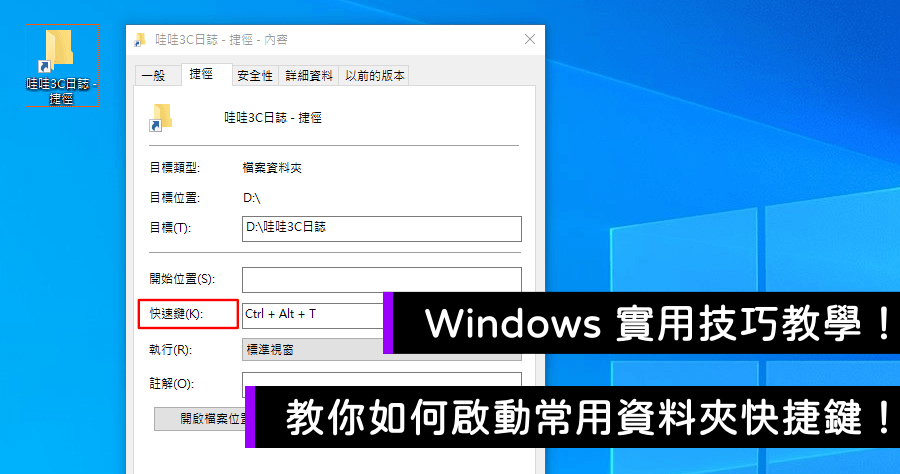
在 Windows 11 上開啟「應用程式與功能」工具的 9 種方法

應用程式和功能可能是 Windows 11 中最重要的設定工具。 您可以使用執行功能表、設定、進階使用者、搜尋實用程式、檔案總管、Windows 終端機和自訂鍵盤快速鍵以多種方式存取它。


設定windows功能

瞭解如何使用[設定]應用程式中的[選擇性功能]頁面來新增或移除Windows選用功能。另請參閱GPO)和MDM原則(組策略對象,這些物件會在[設定]應用程式中顯示或隱藏Windows功能。,探索在Windows11中開啟「設定」的所有方法,從捷徑到進階技巧。快速、簡單,逐步講解。,在本詳細指南中,我們將涵蓋從開啟和啟用到停用和最佳化Windows11中的程式和功能設定的所有內容。Windows11中的程式和功能設定是管理電腦上安裝的軟體的中心樞紐。...