設定備份
別讓心血一夕歸零,系統備份就是你的「數位保險箱」!本文將以簡單易懂的方式,即使是初學者也能輕鬆上手地介紹如何在Windows11/10系統中執行系統備份。我們還將說明系統備份和資料備份的區別,以及如何建立復原驅動器,敬請參考。,首先,請點擊Windows10螢幕左下角的「開始」選單,然後選擇「設定」圖示,開啟設定應用程式。在設定應用程式中,找到並點擊「更新與安全性」選項。這個選項包含了關於Windows更新、備份和還原等...


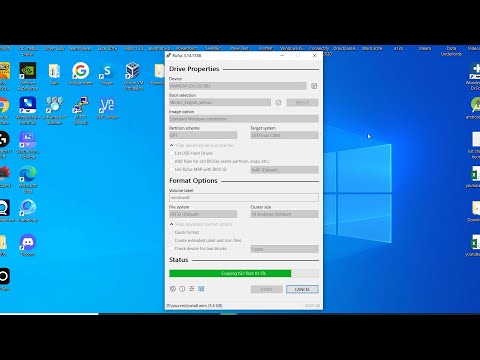


限時免費 MiniTool ShadowMaker Pro 4.8 最完整的電腦影像備份
電腦這種東西是沒有100%可以健康的,若是要妥善保存資料與使用環境,建議大家養成定期備份的好習慣,這次跟大家推薦MiniToolShadowMaker影像備份工具,可以讓你完整的備份電腦,支援完整備份、差異備份與增量備...

限時免費 Backup4all 9.9 電腦備份準備好了嗎?資料遺失很痛
丟失檔案的經驗大家都有,若還相信你的硬碟,那麼就大錯特錯,但是希望大家不要放錯,這次要跟大家推薦限時免費的Backup4all電腦備份軟體,可以替大家備份電腦中的寶貴資料,避免意外來臨時手足無措!我常常說最...

限時免費 QILING Disk Master Professional 8.2 超級強大的硬碟工具
有關於硬碟的工具有哪些?譬如常見的磁碟管理、備份還原、硬碟健康等等,通常這些軟體都是分門別類的存在,不過QILINGDiskMaster將有關於硬碟的種種都整合在一起了,包含了有RAMDisk、虛擬磁碟、硬碟備份、硬碟...

限時免費 Genie Timeline Professional 10 電腦備份工具,終身序號限時取得
電腦沒有定期備份,重要資料如同風中殘燭,說滅就滅、說消失就消失,今天小編來跟大家分享GenieTimelineHome10備份工具,原價39.95美金,目前推出限時免費活動,現在領取序號就能終身免費使用,GenieTimelineHom...

SyncBack Free 11.3.99.0 免費且超強大的資料同步備份工具
檔案備份很難嗎?我常說最簡易的檔案備份就是自己複製資料,再進階的就是透過備份軟體,中間的方案就是採用同步工具,那有好用的檔案同步Sync工具嗎?SyncBackFree就是非常好的檔案同步工具選擇,可以設定的細節...

限時免費 Ashampoo Backup Pro 25 養成備份的好習慣!免費備份工具
備份不難,就怕沒有備份!AshampooBackupPro25價值台幣1599元的備份軟體限時免費,大家絕對不能錯過,雖然目前最新版本是AshampooBackupPro18,不過功能上也非常的齊全,也是非常實用的版本!此款支援硬碟、磁碟...

限時免費 AOMEI Cyber Backup 3.8.0 集中化管理的備份伺服器
專業的備份工具不單只是本機軟體的備份,在眾多伺服器的管理上,集中化的備份管理伺服器是非常需要的,可以更簡易的達到備份管理的需求,通常這樣的備份都是企業用,價格也都非常的昂貴,不過這次有機會讓大家好...

限時免費 Abelssoft SyncManager 2024 備份工具,支援雙向同步備份功能
你有備份電腦檔案的習慣嗎?如果沒有的話請越早備份越好!若沒有一款可以備份檔案的工具,請你現在就收藏下來,因為最近Abelssoft的備份工具 SyncManager正推出限時免費活動,可以輕鬆備份重要的檔案,例如:文...

EASEUS Todo Backup Free 16.5.0 備份功能好比 Acronis 的免費備份軟體!
EASEUSTodoBackup是一款可以備份Image的備份軟體,也就是如同Ghost的備份,若是以近期的備份軟體來說,功能就好比Acronis的影像備份一般,這款軟體或許早就有人使用很久了,不過我還真的是到近期才發現,方便好...

限時免費 Auslogics BitReplica 2.6.0.2 檔案備份、同步的簡易工具,支援差異、增量的備份功能
Auslogics這間軟體公司一直都有許多還不錯的軟體,現在連備份軟體都有囉!主要針對檔案類型的備份,讓大家可以排程備份電腦裡的檔案。若是以檔案類型的備份軟體來說,AuslogicsBitReplica的使用算是較簡單的,而...

iOS 限時免費 Do - Simple Task Manager 超簡易工作管理 ToDo 工具
每天都有很多不同的事情,不知道大家都如何處理ToDo清單的呢?這裡分享一款限時免費的超級簡易Todo工具,非常簡易的操作與使用,如果不喜歡太複雜功能的你,或是喜歡簡單一點的你,相信這是一款可以讓你喜歡的To...

限時免費 O&O DiskImage Professional 17 電腦自動備份軟體,終身免費授權
大多數人沒有備份電腦的習慣,等到電腦突然壞掉或是資料不見的時候,才知道備份的重要。今天小編要來跟大家分享一款備份工具O&ODiskImageProfessional17,原價美金49.95元,現在收下就可以永久免費使用,主要功...

Clonezilla 再生龍。優質的磁碟備份、還原、拷貝工具,國產的唷!
談到硬碟備份工具來說,其實很多人都習慣使用系統上軟體類的工具,透過軟體操作大家還是會比較喜歡,而光碟、USB開機似乎就非常的難,不過你不得不知道【Clonezilla再生龍】是很優質的國產工具,可以很輕易的備...

限時免費 AllMyNotes Organizer Deluxe 3.53 超級強大筆記本工具
許多人有做筆記的習慣,身旁的筆記本絕對不能少,在電腦上當然也需要一款實用的筆記本工具,這次來跟大家推薦AllMyNotesOrganizer筆記本工具,因為在現在的生活當中,有太多太多的訊息要被記住,可能包含有密碼...

FBbackup 9.8.840 功能齊全的免費檔案備份軟體,支援自動排程功能,可備份至 Google 雲端硬碟
勒索軟體猖獗,備份是最好的防禦措施,那麼你備份了嗎?知道備份的重要性,卻找不到好用的免費備份軟體嗎?小編發現一個功能非常完整的備份軟體FBbackup,支援自動排程備份功能,只要設定好就可以輕鬆把重要的資...

限時免費 O&O AutoBackup 6 Professional 電腦備份軟體,支援行動硬碟插入立即自動備份功能
你的電腦有按時備份重要檔案嗎?如果沒有的話,請各位一定要做好電腦的備份,因為現在勒索軟體、病毒、木馬、惡意軟體非常多。我們沒有辦法保證自己不會中毒,但是我們可以做好準備,今天小編就要來跟大家分享一...

限時免費 Exiland Backup 6.5 自動排程備份軟體,支援 FTP / 雲端同步備份,終身免費授權
你有定期備份電腦資料的習慣嗎?有很多原因造成電腦資料損壞或遺失,例如:病毒、當機、硬碟掛掉等,小編建議各位可以把這一款史上最好用的備份工具ExilandBackup6.5收藏起來,因為它可以全自動排程備份,還支援...

限時免費 GoodSync 11 在雲端上過生活的生存之道,多元備分與同步方案(Windows、Mac)
GoodSync跨平台Mac、Windows同步、備份工具,限時免費啦,原價將近30美金的GoodSync,除了電腦的備份與同步外,還支援雲端資料夾同步,像是:FTP、SFTP的同步,甚至連GoogleDrive、Dropbox、AmazonCloudDrive、O...

限時免費 Paragon Hard Disk Manager 25 Anniversary LE 硬碟備份還原管理工具
硬碟工具有哪些?通常分為硬碟備份還原工具與硬碟管理工具,ParagonHardDiskManager是兩項功能都具備的超值硬碟工具,除了可以完整的備份還原整顆硬碟或是磁區之外,也內建了硬碟管理功能,包含有常見的調整磁區...

限時免費 Efficient To-Do List Free 5.60 待辦事項幫手,能添加付附件與類似 Word 文書功能
事情很多很多,常常忙到忘事,你有這樣的困擾嗎?是否缺乏一個小幫手來幫忙呢?EfficientTo-DoList是款ToDo待辦事項的小工具,可以將未來即將處理的事情先登記起來,像是一種行事曆的備忘,不過更多了完成進度、...

StickyList 線上待辦事項工具,免安裝任何 App 隨開即用,史上最乾淨無廣告干擾
待辦事項你都用什麼工具筆記呢?最近小編發現一款好用工具,StickyList是一個線上待辦清單工具,免安裝任何App,存在我的最愛裡面,用瀏覽器就能隨開隨用,對於會議記錄、上課紀錄、生活待辦事項來說,StickyLis...

Windows 內建備份方式你知道嗎?不用安裝軟體就能備份
你的電腦有備份嗎?資料消失之後,就會知道備份的重要性,有備份的人就可以很淡定的找備份資料就好,因此今天要來跟大家分享如何使用Windows內建備份方式「檔案歷程記錄」,不需要下載、安裝任何APP就可以自動備...
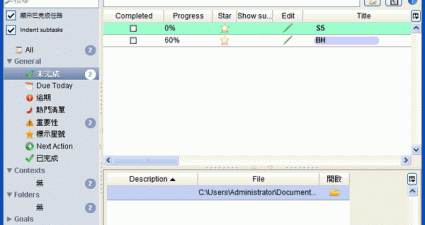
TaskUnifier 4.3.4 強大的工作任務排程管理工具
有不少人工作很忙、事情很多,不過本身自己就是一個小員工,身邊哪會有小秘書呢?所以真的需要找到適合自己的軟體工具,TaskUnifier是款專業的工作排程管理工具,你也可以把它當成ToDo的軟體,甚至結合行事曆的...

Everyday Auto Backup 3.5 輕量化的備份工具,從最簡單的檔案複製開始做起
養成良好的檔案備份習慣,未來總有一天你會感謝你自己,因為損失資料真的是很痛,有過你就知道了!做簡單檔案備份就是檔案複製,不過就是要自己手動執行,EverydayAutoBackup來幫你完成自動化的排程處理,支援設...

Macrium Reflect Free Edition - 免費的硬碟/磁區備份還原軟體
之前曾經分享過許多備份還原工具,當然免費的也不少,目前最推崇的還是【EaseUSTodoBackup】,最終的免費板我也持續地在使用當中,而今天和大家分享的這款【MacriumReflect】也是不錯的備份工具,免費版本就提供...

一鍵Ghost備份,鬼備份永遠不死啊!(雨林木風&深山老林 OneKey Ghost)
在許多年前的磁碟備份,Ghost一定是個指標,甚至到現在也會把Ghost當成一種image備份的代名詞,可見當時的影響力有多大。如今硬碟與磁區的備份軟體越來越多,而且大家都很注重不關機的備份方法,在使用電腦的當...