快速安裝驅動程式,適用於WIN11,WIN10,WIN7,萬用驅動程式軟體,安裝時須注意事項,有提供網址下載點,可以依系統版本下載
Windows7是眾多用戶的最愛,但隨著時間推移,您的電腦可能需要更新一些驅動程式來保持最佳性能。這篇文章將帶您一步步了解如何下載、安裝和備份Windows7驅動程式,以及分享一些實用小技巧。,在WindowsUpdate視窗中,選取[檢查更新]按鈕。填入可用更新後,請安裝所有...。參考影片的文章的如下:
Windows7是眾多用戶的最愛,但隨著時間推移,您的電腦可能需要更新一些驅動程式來保持最佳性能。這篇文章將帶您一步步了解如何下載、安裝和備份Windows7驅動程式,以及分享一些實用小技巧。,在WindowsUpdate視窗中,選取[檢查更新]按鈕。填入可用更新後,請安裝所有...。參考影片的文章的如下:
Windows7是眾多用戶的最愛,但隨著時間推移,您的電腦可能需要更新一些驅動程式來保持最佳性能。這篇文章將帶您一步步了解如何下載、安裝和備份Windows7驅動程式,以及分享一些實用小技巧。,在WindowsUpdate視窗中,選取[檢查更新]按鈕。填入可用更新後,請安裝所有可用更新。完成所有更新安裝後,右鍵單擊“開始”菜單,然後選擇“關機”或註銷>重新啟動,以重新啟動Windows設備。即使沒有任何更新需...

電腦裡面軟體那麼多,不知道大家是如何更新的呢?很多軟體會有更新通知,但不是所有軟體都是如此,因此可以使用 IObitSoftwareUpdater這樣的軟體更新工具,它會自動替你檢查電腦內的軟體版本,IObitSoftwareUpda...

驅動程式大家一定很少更新吧!因為更新驅動程式的確是件很麻煩的事情,自己去尋找驅動程式更累,於是批次更新驅動程式的工具頗方便的,當然也有很多類似的免費工具,不過這類工具通常都有免費版與專業版,專業版...

很多人的電腦早就沒有配備光碟機,像我的電腦大概已經有超過五年了,要安裝Windows都是靠隨身碟居多,這次限時免費的WinToHDDProfession算是有特異功能的工具,主打重灌、新安裝第二個Windows系統不用再使用到光...

電腦常常出現小故障?軟體無法正常開啟...等問題,很有可能是因為驅動程式沒有定期更新的緣故,有超過90%的人不會定期更新驅動程式,最近小編發現DriverMaxPRO14驅動程式更新工具,能夠偵測、掃描電腦中的驅動程...

GPU-Z是一支專門用來查閱顯示卡所有相關資訊的免費軟體,包括了核心型號、研發代號、製程技術、核心時脈、記憶體時脈、匯流排類型、核心與記憶體頻寬、支援的指令與技術等等。為了因應電腦使用者各種不同的需求...

驅動程式需要更新嗎?是否遇過電腦莫名的問題而當機呢?其實有時候就是驅動程式沒有更新而造成的,驅動人生8DriveTheLife就是一套集合驅動程式更新、驅動程式備份、驅動程式還原與驅動程式管管理的工具,相比驅...

電腦上安裝許多軟體,要不要更新?基於安全上的理由,是比較建議更新,避免漏洞或是Bug之類的,但是有些軟體從免費變成付費,更新後反而功能縮減,所以這真的沒有一定答案!SoftwareUpdatePro是一套電腦軟體版本...

每次要執行某一個程式的時候就必須要進入程式選單中慢慢挑選嗎?這樣的動作難道沒有簡化的方式嗎?其實有的!FindandRunRobot就是一款專門用來替你省下執行程式或開啟文件所需時間的小幫手。使用電腦時,如果想...

網站上介紹了許多軟體批次更新的工具,也有介紹軟體徹底移除的工具,不過那都是獨立的工具,這次分享的 UniGetUI才是真正的軟體大師,從安裝到更新到移除功能通通都具備,而且除了支援平常自行安裝的軟體之外,...

你電腦內的軟體都有更新嗎?還是能用就用呢?我想大多人應該是能用就用居多,不過像我常常更新多款軟體,就會知道很多軟體都有在進步,除了改善Bug之外,也會逐漸增加更方便的功能等等,所以軟體更新基本上還是...

電腦安裝不是難事,最難的是安裝驅動,尤其當面對老舊電腦的時候,尋找驅動程式真的頗頭痛的,這時候不妨來使用萬能驅動這款工具,已經幫你包好了各式各樣的驅動程式在其中,並且具備辨識硬體的能力,讓你可以快...

想要下載YouTube影片,你想到的第一個工具是什麼?接下來請仔細看囉,因為小編用到目前心目中第一名的YouTube線上下載器出現了,那就是Cobalt.tools,它不僅可以最高下載到8K畫質,還支援H264編碼,並且完全沒有...

每個人可能都會對於有些事情有點堅持,譬如說對電腦內的軟體更新很在意,要將軟體都更新到最新版本,SUMoPRO就是一款很稱職的軟體更新檢查工具,功能上和 SoftwareUpdatePro是同類型的軟體工具,可以檢查電腦的...

電腦若是沒有驅動的程式的話就等同一台廢鐵,大多人安裝電腦後可能就不會再更新驅動程式了,反正能運作就好,不過驅動程式偶爾都會有版本的更新,一來可能是解決了一些小Bug,二來可能新增了一些功能進去,所以...

你有覺得最近電腦變慢變頓、出現系統錯誤、常當機嗎?那可以試試更新驅動程式,不過驅動程式這麼多,要從哪裡更新起?沒錯!我們依靠工具幾秒終究可以完成,最近小編發現DriverTechie 驅動程式更新工具「正推出...

老電腦還有加速的空間嗎?最近小編發現ioloSystemMechanic系統優化工具正推出限時免費活動,針對9個主要導致電腦緩慢的原因推出解決方案,能夠診斷電腦超過50多個項目,並且進行優化、修復,像是整理硬碟、修復W...

驅動程式為系統運作所不能少的,不過你是否從未更新過驅動程式呢?我想許多人只要電腦能用就好,從未關心過驅動程式的版本問題,新版的驅動程式能夠修改既有的Bug,讓你的硬體能夠運作得更加穩定,因此建議大家...

驅動人生是一套免費的集硬體識別、驅動符合、驅動下載、驅動安裝、驅動備份、驅動還原、驅動移除於一體的驅動管理系統,強大的硬體識別能力,完美的最佳驅動符合與安裝,軟體界面清晰、操作簡單,加上精準的識別...

電腦內的軟體程式百百種,你怎麼知道所有軟體都更新了?自從iPhone與Android智慧型手機普遍以來,App都有更新的機制,連Mac的電腦都是如此,我覺得這會是未來的趨勢,在Windows還沒有全面跟進之前,就只能靠自己...

電腦驅動程式是大家使用電腦比較少在管理的,基本上只要系統穩穩運作就好,不過若能更新到最新版本更好,畢竟有些錯誤會被修復,功能上或許也會更完善,WiseDriverCarePro是一套驅動程式的管理工具,他具備有批...

很多人電腦安裝完成之後驅動程式都不會再更動,其實驅動程式是需要更新的,避免一些驅動程式錯誤造成的系統問題,所以若是能更新的話當更新比較好,WiseDriverCare可以替你進行驅動程式的管理、升級與備份,大家...

線上影音的時代,想要收藏的影片可能不單單出現在YouTube而已,YouTube下載工具很多,那其他影音網站的影音資源該如何下載?可以試試看Youtube-DLG,雖然還是以YouTube為命名,不過實際上支援的網站清單百百款,...

很多人都不愛Windows自動更新功能,因為大家都不會注意到底要更新什麼?等更新完才發現好像怪怪的?怎麼突然變成盜版了?或是怎麼突然變成Windows10了?雖然可以關閉系統更新功能,不過會有安全上的疑慮,那麼還...
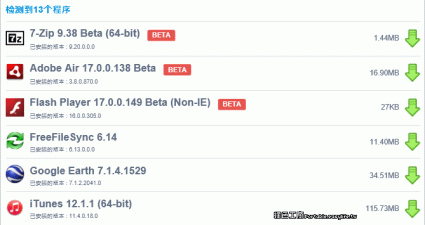
大家電腦中衣錠都有安裝許多的軟體,不過時常在更新的有多少人呢?雖然我以更新軟體為主業,不過實際安裝在電腦裡的軟體我好像也不常更新,大家都想說能用就好啊!有時候我是頗建議大家更新軟體的,一來可能會把...

通常幫別人安裝電腦的時候,最怕的就是連驅動程式都沒有,系統安裝後就一堆莫名的裝置,偏偏電腦又卡在邊邊角角很難拿到的位置,上面又堆滿了東西,打開之後還要幫忙清理灰塵等等,實在是最苦命的好人!這時候若...

在網路上看到好玩、有趣的、有質感的影片時,許多人都會忍不住收藏起來,更別說是一系列的影集動畫等等,若是YouTube的話有太多下載軟體可以使用,若是要找一個萬用的影片下載工具的話,StreamTransport支援HTTP...


