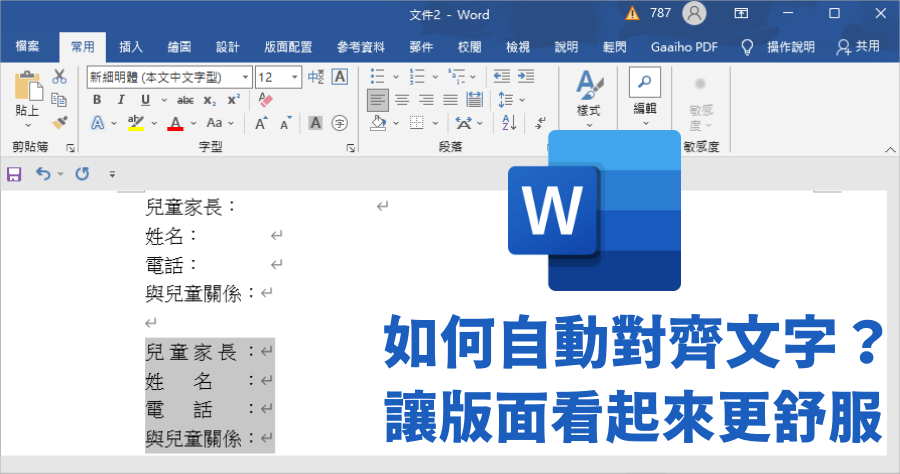
Word 文字對齊教學,自動上下對齊讓排版更乾淨
Word 如何快速對齊文字?我們在擬合約內容時,時常會有「待填寫」的欄位,不過有些欄位標題只有2 個字、有些則是4個字,要怎麼讓這些欄位自動對齊?難道只能...
kknews.cc › zh-tw › career Word文字難對齊?一分鐘教你怎麼解決
2018/7/18·我們在用Word製作簡歷或者寫方案的時候,通常會遇到把word中某些特定文字對齊的情況。那麼問題來了,你平時都是怎麼對齊文字的?傻傻的用空格來對齊嗎?在字符數不等的情況下,加空格不僅麻煩而且不準確,下面傳授你幾招快速對齊文字的方法。1.
** 本站引用參考文章部分資訊,基於少量部分引用原則,為了避免造成過多外部連結,保留參考來源資訊而不直接連結,也請見諒 **
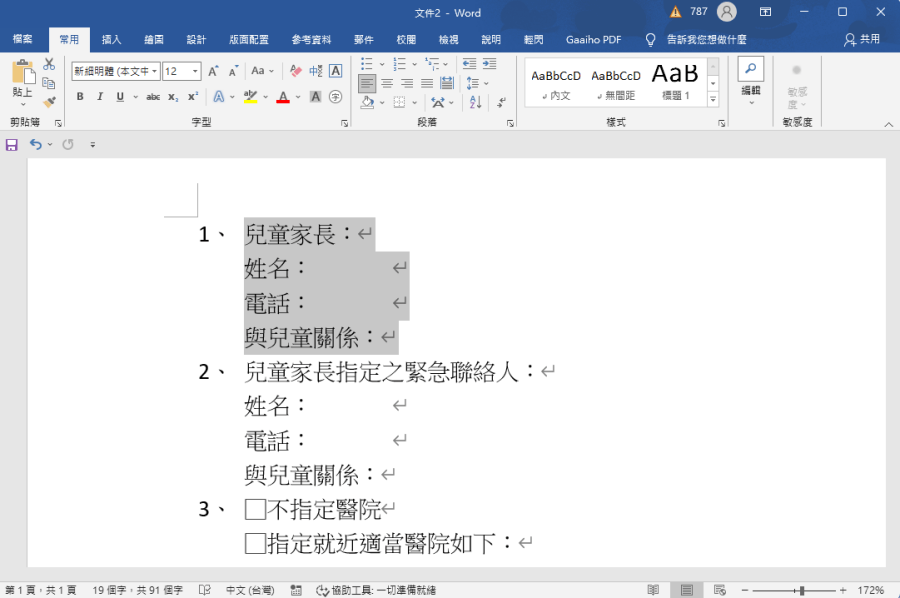 比如說像是這樣的通知單、簽名回條或是合約,一定會有回填、簽名欄位,向這樣的欄位參差不齊,看起來就相對雜亂,今天我們就要與大家分享如何對齊 Word 文字內容。
  傳統的方法,就是手動在文字中按下空白鍵手動對齊,雖然沒有不可以,但這個方法有點耗時,特別是有些是 3 個字、4 個字、5 個字時,到底要打幾個空白鍵才會使文字一致?
 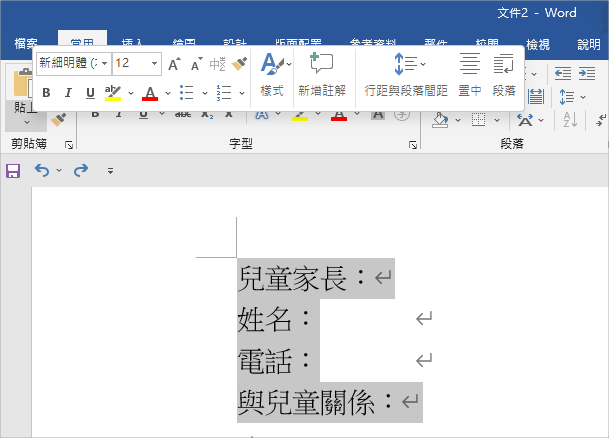 下次試試看今天分享的方法吧!首先,一行一行選取要對齊的文字,記得要一邊按住 Ctrl 一邊選取,不能只用滑鼠一次選取。
 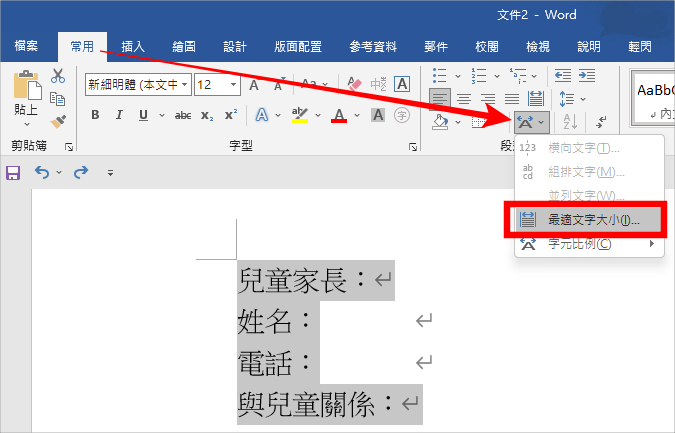 選取文字後,找到上方的「常用」>「段落中的 A 文字選項」,找到「最適文字大小」。
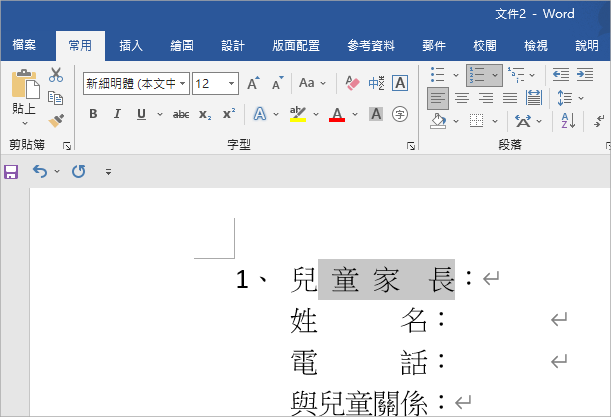
 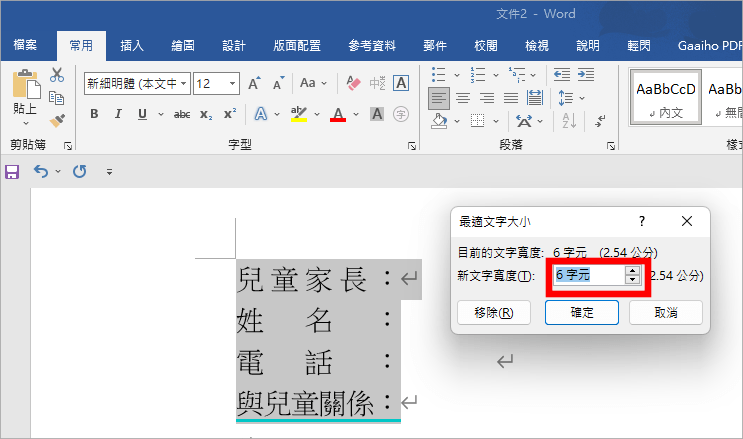 接著找到「新文字寬度」的欄位,這個欄位輸入要以「最大字元數」來計算,以上圖為例,我們輸入 6 字元,因為最下面的欄位「與兒童關係」有 5 個字,加上後面的冒號共 6 字元,輸入後按下確定,文字就會自動對齊啦!這樣是不是比手動對齊更快速,而且對得更整齊呢!下次 Word 要文字對齊時,記得用這個方法,可以讓你的版面看起來更乾淨、更舒服。
