Excel 教學 加總後取代原儲存格教學,這樣辦公效率更快

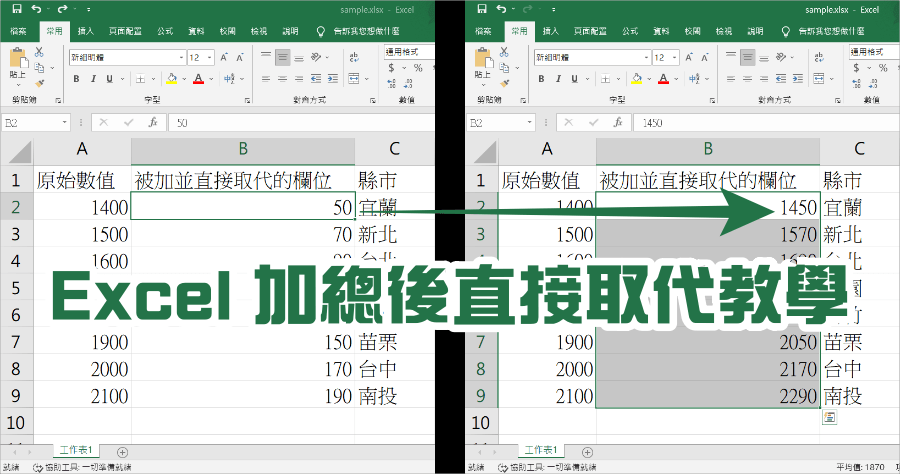
有網友說好久沒跟大家分享辦公會遇到的Excel小技巧了!小編就馬上來分享一個:Excel想把A欄位數字,加總到B欄位,並且取代B欄位原本數值直接顯示合計數值該...

如何合併重複的行並在Excel中對值求和?

合併重複的行並使用合併功能將值求和合併是我們用於合併Excel中多個工作表或行的有用工具,因此,使用此功能,我們還可以基於重複項匯總多個行。

** 本站引用參考文章部分資訊,基於少量部分引用原則,為了避免造成過多外部連結,保留參考來源資訊而不直接連結,也請見諒 **

[教學] 2步驟解決 Excel欄位中有數字、文字加總問題

再來我們準備進行加總,鍵盤按「Ctrl + H」開啟尋找及取代視窗,「尋找目標」輸入 Q,如果你輸入的不是 Q 要按你一開始輸入的英文字母;「取代成」這邊空白就可以,最後按下「全部取代」。

在工作表中計算數值的方法

新增小計列 使用 SUBTOTAL 函數計算清單或 Excel 表欄中的儲存格數目 根據一或多個條件計算數目 影片:使用 COUNT、COUNTIF 及 COUNTA 函數 使用 COUNT 函數計算範圍內的儲存格數目 使用 COUNTIF 函數根據單一條件計算範圍內的儲存格數目 使用 DCOUNT 函數根據單一或多個條件計算欄中的儲存格數目 使用 COUNTIFS 函數,根據多個條件計算範圍中的儲存格 同時使用 COUNT 和 IF 函數根據準則來計算 同時使用 SUM 和 IF 函數計算多個文字或數值

根據多個條件加總值

在公式中使用 SUMIFS 函數 是一個很好的情況。 看看這個範例, 我們有兩個條件: 我們想要在 南部 區域 (a 欄) 中使用 肉類 Sales (從欄 C) 的總和。 以下是您可以用來 acomplish 的公式: = SUMIFS (D2: D11, A2: A11, "南部", C2: C11, "肉類") 結果是值14719。 讓我們更仔細地看看公式的每個部分。 = SUMIFS 是算術公式。 它會計算數位, 在此案例中則是在欄 D 中。 第一步是指定數

Excel 教學加總後取代原儲存格教學,這樣辦公效率更快

2023年7月18日 — 教你不用作業欄位直接加,有網友說好久沒跟大家分享辦公會遇到的Excel小技巧 ... 一個:Excel想把A欄位數字,加總到B欄位,並且取代B欄位原本數值直接 ...

如何將兩列相乘然後在Excel中求和?

我們還可以使用SUMPRODUCT函數將兩列相乘並根據更多條件求和,例如,我想計算中國提供的蘋果的總價。 請將以下公式複製或輸入到空白單元格中: =SUMPRODUCT ($C$4:$C$12* ($A$4:$A$12=F4),$D$4:$D$12* ($B$4:$B$12=G4)) 備註 :在以上公式中, C4:C12, D4:D12 是您要進行計算的兩列範圍, F4, G4 是您要基於的條件進行計算,並且 A4:A12, B4:B12 列是否包含您指定的條件? 然後,按Enter鍵獲得結果,如下圖所示

Excel 教學 SUM 加總條件小技巧,不為人知的隱藏版快速鍵

在成績加總的欄位按下【 alt 加 = 】組合鍵後,神奇的事就會發生啦,是不是 SUM 的公式直接出現幫你計算好了。 這樣的小技巧,就算是幾百幾千行數字,也可以快速的進行加總。

Excel 小教室

2019年3月23日 — 加總不同分頁、同一欄位: · 不論你中間的分頁有沒有命名順序都沒關係,下面阿湯分享一下二種方法來做。 · 首先就是利用SUM 這個函數,先打好前面=SUM(.

Excel 如何快速加總所有行列的值?不必再慢慢拖拉 SUM 指令了

很簡單,把所有欄位全選起來,可以用框選的方式,或是乾脆用 Ctrl + A(Command + A),之後用「Alt + =」指令即可! Windows 指令:Alt 加 = Mac 指令:Command 加 Option 加 = 這樣一來,所有被框選的值就會自動加總了! 儲存格裡的指令也是「=SUM」,只是這樣做更快。 如果是直欄也是一樣的,把直欄選起來,底下留一行顯示加總數值的空行,就可以把直的數字通通加起來: 這樣一來,就算是幾百幾千行數字,也可以秒速加總! 更多 Excel 小技巧,請見延伸閱讀。

【Excel教學】高效率必學Excel加總公式:SUMIF函數、多條件加總 ...

= SUMPRODUCT((列/欄1數字範圍),(列/欄2數字範圍)) 單價x數量等於營收,但若有多項商品單價都不同時,要一筆一筆相乘才能得出正確總和實在太費時了,可利用SUMIFPRODUCT函數,將選擇的兩個列或欄相乘,快速得出營收數據。

Excel REPLACE 與 SUBSTITUTE 函數用法教學:字串取代,自動修改 ...

這裡介紹如何使用 Excel 的 REPLACE 與 SUBSTITUTE 函數來自動取代文字,並提供各種實用的範例。. 在 Excel 中如果想要依照特定的規則,自動替換儲存格中的某些文字,最簡單的的方式就是使用 REPLACE 與 SUBSTITUTE 這兩個字串取代函數,這兩個函數都可用來更換 ...


Excel 教學 加總後取代原儲存格教學,這樣辦公效率更快

Excel 教學 加總後取代原儲存格教學,這樣辦公效率更快

有網友說好久沒跟大家分享辦公會遇到的 Excel 小技巧了!小編就馬上來分享一個:Excel 想把 A 欄位數字,加總到 B 欄位,並且取代 B 欄位原本數值直接顯示合計數值該怎麼做?這是許多人實務上會遇到的問題,土法煉鋼的方法就是在 B 欄右邊新增一個空白欄位來操作,今天小編來跟大家一個更快速的方法,不需要任何複雜的公式就可以完成,工作上剛好有類似需求的朋友趕緊學下來,不論加減乘除都可以喔。眼尖的你有發現嗎?這其實是小編上次分享的「Excel 全班加 10 分怎麼加」的變形應用,這個小技巧非常實用,應用的層面很廣,可以想想看在你實際辦公時如何融會貫通使用囉。
Excel 加總

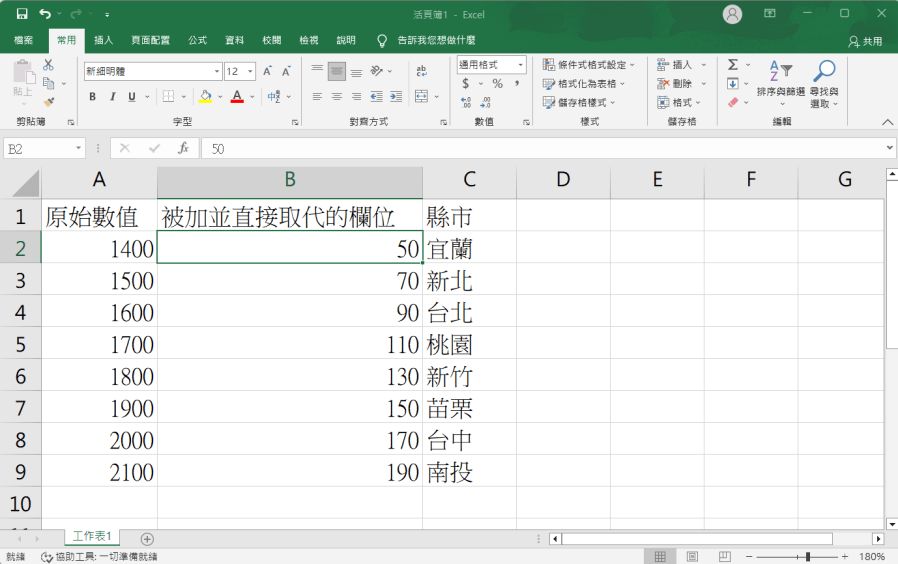
如上圖所示,要把 A、B 欄位相加,並且直接在 B 欄位顯示加總結果怎麼做?因為通常 B 欄位後面會有各式資料,如果再新增一個空白的欄位操作,可能右邊所有公式會跑掉,或者讓畫面更加混亂。
Excel 加總貼上

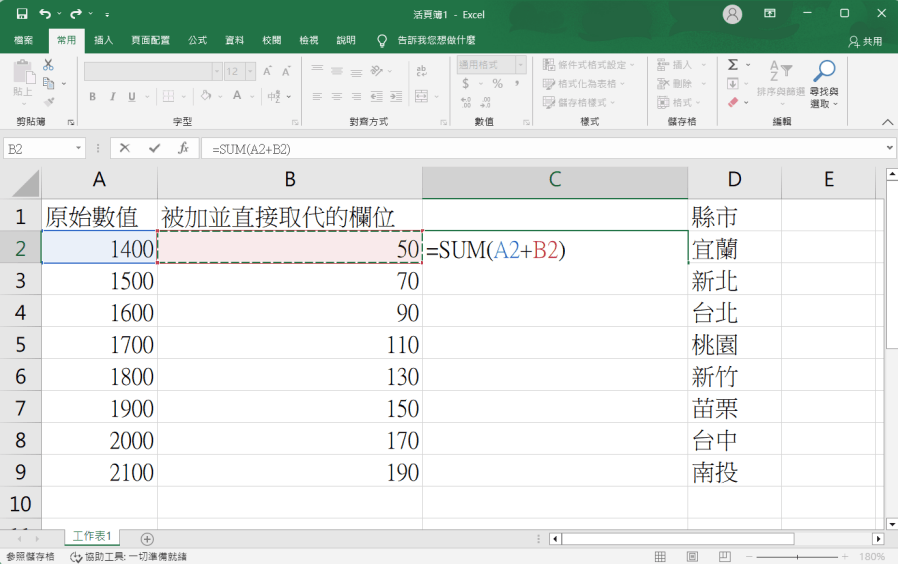
上圖就是傳統土法鍊鋼的作法,在新的空白欄位加總完之後,再貼回 B 欄,這會讓你浪費更多時間,小編馬上就來分享更快速的作法。
Excel 自動加總

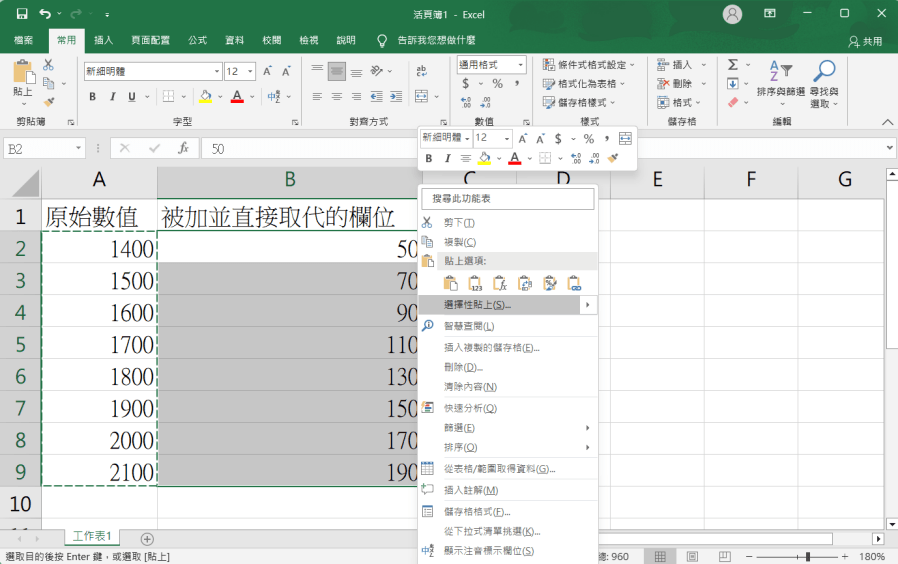
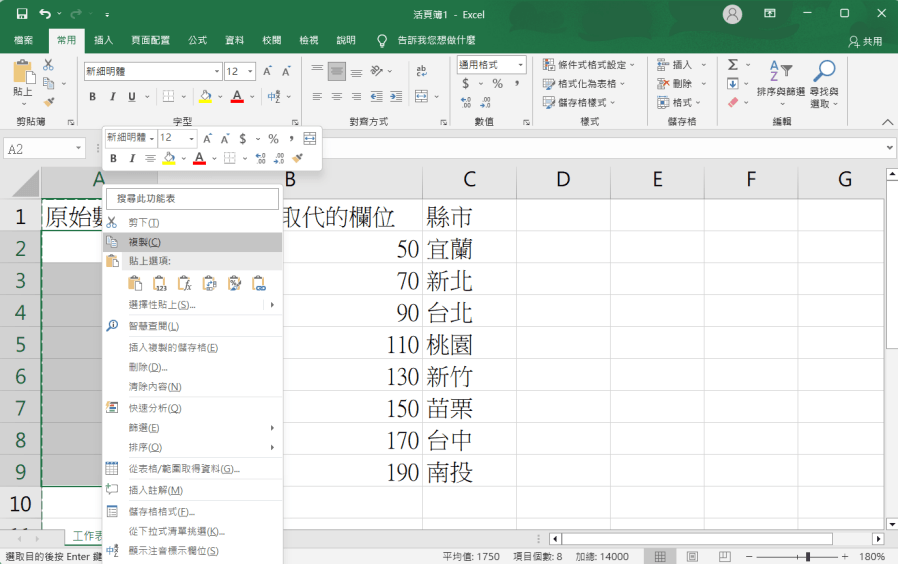
首先把 A 欄位有數值的地方都選取起來,然後點擊「複製」。

Excel 不同欄位加總

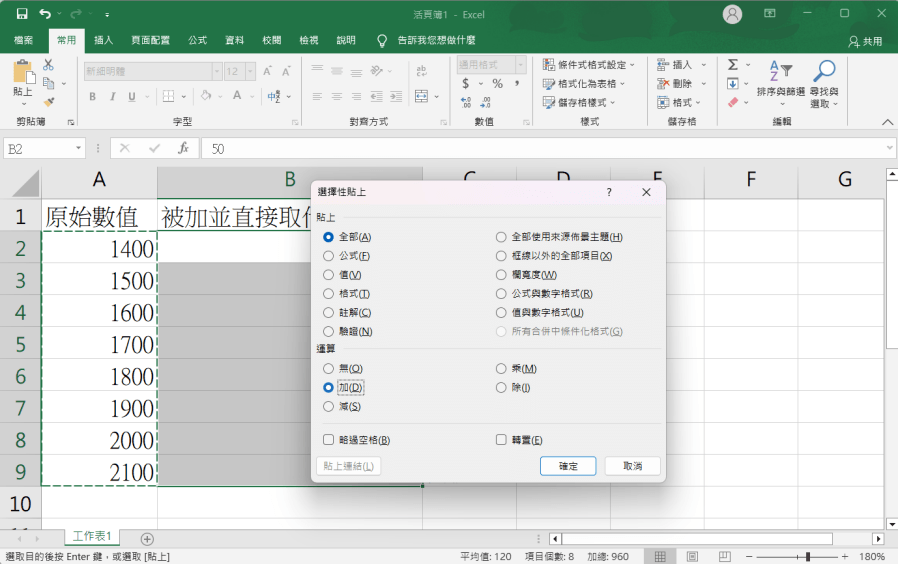
然後選取 B 欄位一樣有數值的儲存格,點擊右鍵並選取右側功能選單的「選擇性貼上」。
Excel 加總合併

此時我們看到「運算」欄位,選擇「加」按下「確定」就可以囉。這邊示範的是「+」,如果你實際使用要減、乘或除直接選擇對應的按鈕就可以啦。
Excel 教學

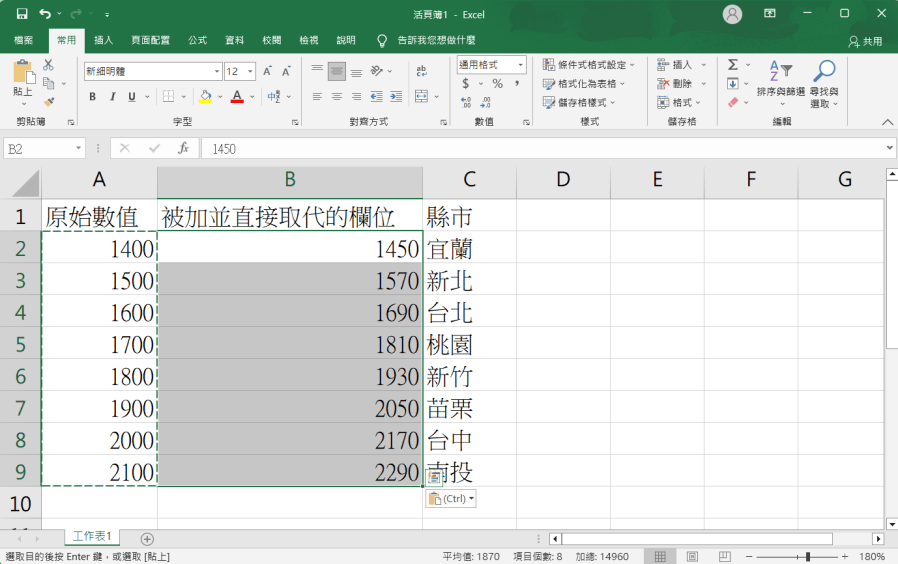
貼上後就可以看到原本 B 欄的數字已經被加總上去啦,這樣一來就可以省下不少時間,讓你辦公更加事半功倍,趕快學起來吧!研究顯示實際動手練習可以增加記憶與印象,本文的 Excel 範例檔案小編放下面,各位可以下載起來動手操作一次,下次就不會忘記啦!

下載:
Excel 教學 加總後取代原儲存格範本.xlsx(GOOGLE下載)
Excel 如何加總取代?教你不用作業欄位直接加
9M87
9M87

Excel 如何加總取代?教你不用作業欄位直接加 相關文章

糟糕!怎麼會沒有~會努力加油的!