歷史下載檔案列表 限時免費 Window Resizer 4.3 輕鬆調整視窗到指定大小
限時免費 Window Resizer 4.3 輕鬆調整視窗到指定大小

調整視窗大小並不難,但是如果要手動調整到特定大小就好難,或是有些視窗示限制大小無法調整的,這時候都可以透過 WindowResizer這款工具輕鬆來調整,如果妳是有截圖一致性的需要,或是習慣什麼黃金比例大小的話,這款限時免費的小工...

歷史檔案列表
Window Resizer 4.3.7z(1DRV空間下載) create: 2025/11/11 / last: 2026/07/15 Window Resizer 4.3.7z(RAPIDGATOR空間下載) create: 2025/11/11 / last: 2026/07/15 Window Resizer 4.3.7z(MEGA空間下載) create: 2025/11/11 / last: 2026/07/15 Window Resizer 4.3.7z(MEDIAFIRE空間下載) create: 2025/11/11 / last: 2026/07/19 Window Resizer 3.4.7z(MEGA空間下載) create: 2024/07/06 / last: 2026/07/09 Window Resizer 3.4.7z(1DRV空間下載) create: 2024/07/06 / last: 2026/07/16 Window Resizer 3.4.7z(RAPIDGATOR空間下載) create: 2024/07/06 / last: 2026/07/17 Window Resizer 3.4.7z(GOOGLE空間下載) create: 2024/07/06 / last: 2026/07/18 Window Resizer 3.4.7z(MEDIAFIRE空間下載) create: 2024/07/06 / last: 2026/07/14 Window Resizer 3.3.7z(MEGA空間下載) create: 2024/06/11 / last: 2026/07/09 Window Resizer 3.3.7z(1DRV空間下載) create: 2024/06/11 / last: 2026/07/17 Window Resizer 3.3.7z(RAPIDGATOR空間下載) create: 2024/06/11 / last: 2026/07/15 Window Resizer 3.3.7z(GOOGLE空間下載) create: 2024/06/11 / last: 2026/07/10 Window Resizer 3.3.7z(MEDIAFIRE空間下載) create: 2024/06/11 / last: 2026/07/15

限時免費 Window Resizer 4.3 輕鬆調整視窗到指定大小

限時免費 Window Resizer 4.3 輕鬆調整視窗到指定大小

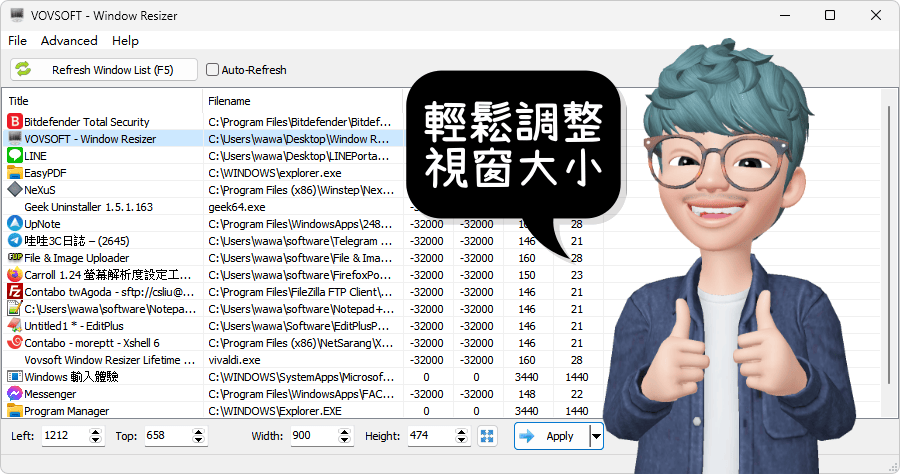
調整視窗大小並不難,但是如果要手動調整到特定大小就好難,或是有些視窗示限制大小無法調整的,這時候都可以透過 Window Resizer 這款工具輕鬆來調整,如果妳是有截圖一致性的需要,或是習慣什麼黃金比例大小的話,這款限時免費的小工具一定要收下來唷!免安裝版與序號都打包在文末了,可以直接到文末下載唷!(這次版本免註冊)

Window Resizer 調整視窗到指定大小

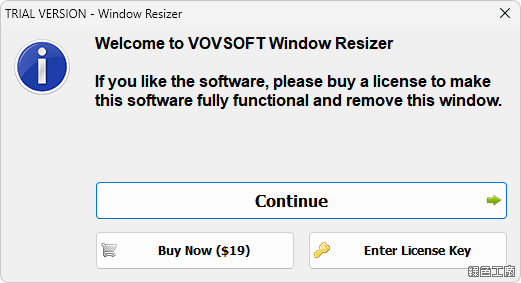
△ 開軟體後會跳出註冊示視窗,點選 Enter License Key 繼續。(這次版本免註冊)
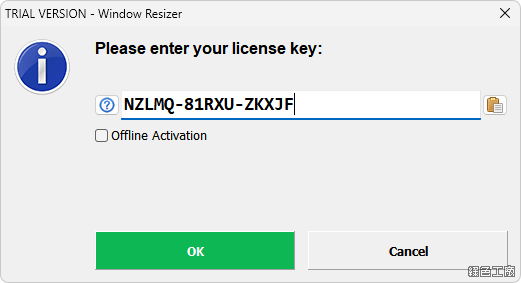
Window Resizer 調整視窗到指定大小

△ 將所取得序號貼上後點選 OK。(這次版本免註冊)

Window Resizer 調整視窗到指定大小

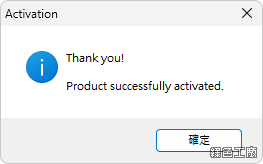
△ 看到以上畫面就代表順利啟用成。(這次版本免註冊)

Window Resizer 調整視窗到指定大小

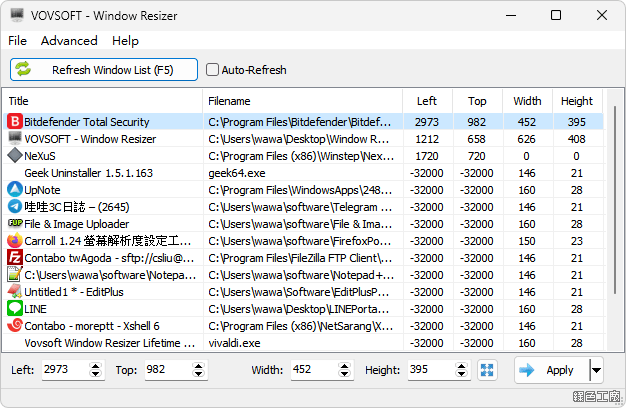
△ Window Resizer 會幫你列出目前所有的視窗,並且顯示當下對位置與大小,選定要更改的視窗之後,到最下方調整位置與大小的設定,之後點選 Apply 就可以生效囉!

https://vovsoft.com/software/window-resizer/

免安裝版:
Window Resizer 4.3.7z(1DRV下載)
Window Resizer 4.3.7z(MEGA下載)
Window Resizer 4.3.7z(RAPIDGATOR下載)
Window Resizer 4.3.7z(MEDIAFIRE下載)
檔案大小:1.80 MB

2025 如何調整視窗到固定大小?Window Resizer 工具教學
哇哇
哇哇

2025 如何調整視窗到固定大小?Window Resizer 工具教學 相關文章


參考內容推薦

最大化你的Windows電腦生產力,PowerToys實用程序全攻略

2023年1月20日 — 圖像調整工具(Image Resizer); 鍵盤管理器 ... 功能,就可以進入到該功能的設定版面了。 ... 然後在檔案總管選擇需要調整尺寸的圖片,點擊滑鼠右鍵並選擇調整 ...

教學百寶箱:Sizer 幫您記住視窗大小與位置,以後不用每次都辛苦 ...

1.使用 Sizer 預設值. 出現 Sizer 選單後,可以直接選擇預設的視窗尺寸,就能馬上改變視窗大小。 2.使用現有視窗大小與位置,建立新的視窗尺寸. 您可以先將所需的視窗大小、位置調整好後,按下 Sizer 快速鍵:Win + Ctrl + Z,將目前設定保存下來! 下次就可以開啟選單後套用此設定。 三、Sizer 實際操作教學影片. 教學百寶箱:Sizer 幫您記住視窗大小與位置,以後不用每次都辛苦慢慢拖拉滑鼠調整! Watch on. ※ 教學資料總整理: ※ 延伸閱讀:

Sizer 快速固定視窗大小工具,一鍵重設 Windows 視窗尺寸

Step 1. 下載、開啟 Sizer 後,預設有三種內建尺寸可供使用,一般來說我還會再手動加入一個額外的 1280×1024,在某些螢幕使用該大小會比較適當,當然你也可以依照需要來加入特定尺寸。 另外也可以設定要移動視窗到某個固定位置,不過我倒是沒有用到這項功能。 Step 2. 當你執行 Sizer 後,它會常駐於右下角系統列,在任何要調整大小的視窗邊邊按下滑鼠右鍵,即可選擇要重設的視窗尺寸。 或是在右下角的 Sizer 按下滑鼠右鍵,也能將某個視窗重設尺寸至固定大小,相當好用。 標籤.

Window Resizer 網頁視窗大小設定工具,自訂尺寸、旋轉

STEP1. 使用Chrome瀏覽器,前往安裝「Window Resizer視窗固定尺寸工具」。 STEP2. 點一下快速調整網頁畫面大小,除了2560*1440電腦版、1440*900平板,還有Android、iPhone各版本的手機尺寸。 STEP3. 切換為行動裝置尺寸、旋轉模擬手機方向。 STEP4. 自訂其他尺寸,方便測試RWD響應式網站。 你可能有興趣. 模擬手機瀏覽器: 『教學』看網頁在不同平台的顯示畫面. 模擬各版本iPhone: appetize免費的線上iOS模擬器. 將圖片放到手機、

Window Resizer

Resize the browser window to emulate various screen resolutions. This extension re-sizes the browser's window in order to emulate various resolutions.

如何定位和調整表單大小(Windows Forms .NET)

2023年10月17日 — 瞭解如何在.NET Windows Forms 和Visual Studio 中設定表單的大小和位置。 您可以在Visual Studio 設計工具中或透過程式碼來設定大小和位置。

Window Resizer 快速調整瀏覽器大小,輕鬆模擬各種裝置螢幕尺寸 ...

因為工作需求時常需要調整視窗大小,以符合最佳的擷圖範圍,以前在 Windows 我都是使用 Sizer,一款很好用的免費工具可快速固定視窗大小,優點是檔案超小,完全不佔用系統資源又能達到我要的目的;如果是 Mac 使用者我會推薦另一款 SizeUp(不過它不是

2024 如何調整視窗到固定大小?Window Resizer 工具教學

2024 如何調整視窗到固定大小?Window Resizer 工具教學,調整視窗大小並不難,但是如果要手動調整到特定大小就好難,或是有些視窗示限制大小無法調整的,這時候都可以透過 Window Resizer 這款工具輕鬆來調整,如果妳是有截圖一致性的需要,或是習慣什麼黃金比例大小的話,這款限時免費的...

[外掛] Chrome 擴充:Window Resizer 瀏覽器視窗大小調整比例

Window Resizer 為Chrome 瀏覽器的擴充外掛工具套件,它能幫助使用者調整瀏覽器視窗,來模擬各種屏幕分辨率的寬度及高度比例大小,方便網站設計開發人員調整瀏覽器及 ...

Window Resizer 工具介紹 – 縮放瀏覽器視窗比例檢查網頁排 ...

第一步: 進入官網點選Get it from the Chrome Web Store,進入Chrome 線上應用程式商店點選『加到Chrome』。 第二步: 安裝完畢後在網址列右側會出現Windows Resizer圖示,除了預設的尺寸外, 也可在下方直接輸入調整的尺寸。 第三步: 功能介紹 – 點選Windows Resizer視窗內的設定圖示,一共有四個設置功能可供使用,下面步驟將逐一介紹。 第四步: preaets 預設。 第五步: setting popup 主要是些調整圖示、背景深