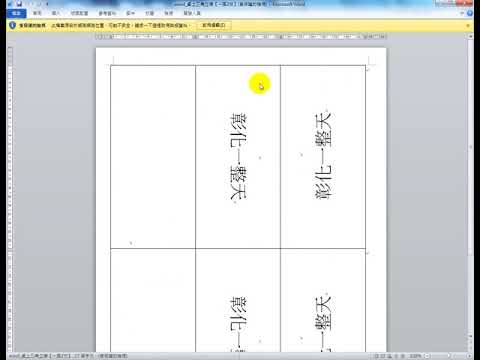
Word 上下左右分割 免按 Enter 與空白鍵,列印必備技能!

要如何將Word頁面上下、左右均分呢?我想大部分人的解決方式應該是按Enter、空白鍵來處理吧?雖然說沒有不可以,但是今天要跟大家分享一個更快速、更方便的...

[Word小技巧]檢視長文件技巧--

分割視窗---同文件上下分割檢視開啟一分長文件後,點擊「檢視->分割」,會發現滑鼠游標變成「帶一水平線的箭頭符號」,點擊左鍵即可確定「分割點...

** 本站引用參考文章部分資訊,基於少量部分引用原則,為了避免造成過多外部連結,保留參考來源資訊而不直接連結,也請見諒 **

寫論文、做報告必備的16個 WORD 技巧

到了寒假總是許多研究生們為自己的畢業論文拼命的時候,但是當再打論文時,發現有很多 WORD 的功能都不會用,內容打完後還有更麻煩的校稿動作等著,有時候把一張圖片的位置移動之後,發現後面的文章也跟著移位,或是

如何将word中页面平均分成几个部分_百度经验

如何将word中页面平均分成几个部分,在工作中有时遇到打印小标签或小卡片的情况这是需要将word ... Win8.1实用小技巧 2701 次分享 第1期 小白装大神 2052次分享 4 新手帮助 意见反馈 投诉举报 ©2019Baidu ...

[Word小技巧]檢視長文件技巧--

分割視窗--- 同文件上下分割檢視 ... 並排顯示--- 兩份文件左右分割檢視 ... 點擊「檢視->並排檢視」,兩份文件就會以「左右並排」的方式做視窗的分割。

調整表格、欄或列的大小- Office 支援 - Office Support

... 間的間距。如果您需要在Word 文件中新增表格,請參閱插入表格。 ... 在[版面配置] 索引標籤的[儲存格大小] 群組中,按一下[平均分配欄寬] 顯示[平均分配欄寬] 按鈕。

WORD的排版技巧

同理在第一段最後加以分節。其中「分節符號」字在列印 時不會列出。 STEP3. 分欄 將第一段分成兩欄。 指標置於兩個分節符號之間 ... 區域,必須按「檢視」功能表的「頁首/頁尾」才能進行編輯或查看。如同一般書籍翻開有左右 ...

使用Word: 怎麼把頁面分割成左右兩邊?

使用Microsoft Word: 輸入資料的時候想 把頁面分割成左右兩邊 要怎麼做? 使兩邊都可以使用編號而互不影響 又可以節省紙張 把所有資料打在同一頁裡

ワード 表を分割または結合する

ワード 2019, 365 の表を分割または結合する方法を紹介します。表やセルを上下や左右に分割したり結合できます。罫線を引いたり削除してもできます。

[Word技巧] 運用「定位點」搞定文件裡對不齊的文字

定位點在 Word 上已經算是有點年紀的功能,但是許多人在對齊文字時仍然以按空白鍵的方式來對齊(記事本惹的禍?),因此常常發生無法對齊的情況。其實只要善用定位點的功能就一鍵對齊,還沒使用過的朋友一定要學起來唷

120個Word及Excel辦公向小技巧!這或許是全網最全了

可以說是網上最全的Word和Excel辦公向技巧了! ... 按住Alt鍵再拖動左右(上下)邊距,可進行精確調整,在標尺上會顯示具體值。 ..... 使用Word雙面列印文檔,但列印出的文稿正面和背面的頁邊距很難左右對齊。 ..... 雙擊窗口中間的分割欄即可取消拆分。 ..... 7)例如平均值公式用「=AVERAGE(B2:E2)」計算即可。

怎么把Word页面上下(左右)平均分成两半?别再按Enter和空白 ...

Word页面上下(左右)平均分半教程: 栏平均分半首先介绍如何将Word ... 但列印出来会自动合并印1.2页,印成一张纸~成功上下均分Word页面。


Word 上下左右分割 免按 Enter 與空白鍵,列印必備技能!

Word 上下左右分割 免按 Enter 與空白鍵,列印必備技能!

要如何將 Word 頁面上下、左右均分呢?我想大部分人的解決方式應該是按 Enter、空白鍵來處理吧?雖然說沒有不可以,但是今天要跟大家分享一個更快速、更方便的方法,利用 Word 內建的功能,來精準分割頁面,不管你是要上下切還是左右切,通通沒有問題,除了可以快速達到切割頁面的效果之外,還比起手工按 Enter 或空白鍵來的精準,趕快來看看如何設定吧!

Word 頁面如何左右均分切割?
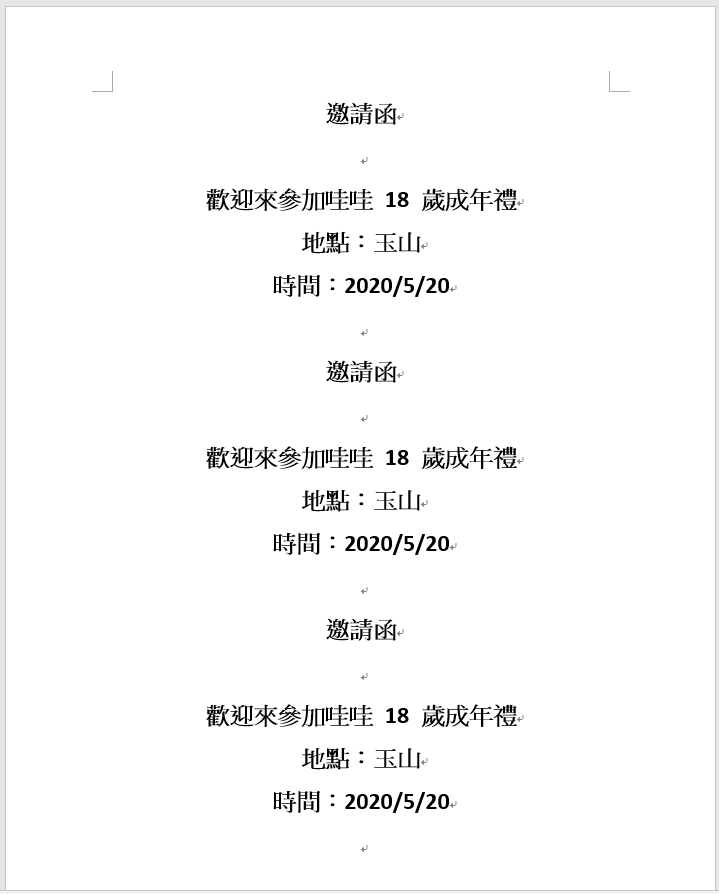
Word頁面分割

△ 有時候印這種邀請函、小回條類型的資訊,為了不浪費紙張,一頁可以塞下越多張就越環保,所以今天的第一步要跟大家分享的是,如何快速將 Word 頁面左右切割?
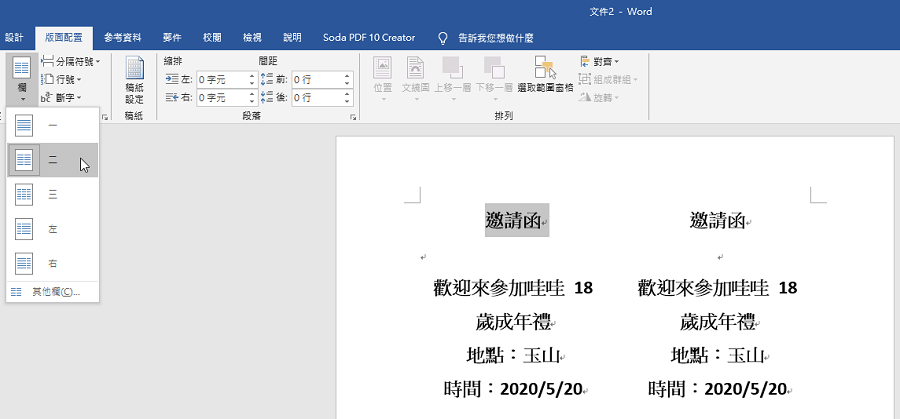
Word上下左右分割

△ 我們點擊畫面最上方的「版面配置」>「欄」,接著選擇「二」,這時我們就可以看到頁面已經被平均切割成兩欄,是不是比起手按空白鍵快多啦!而且還不用對齊,用手按空白鍵的話,可能每一行字數不同就會對齊到天荒地老啦!

Word 頁面如何上下均分切割?
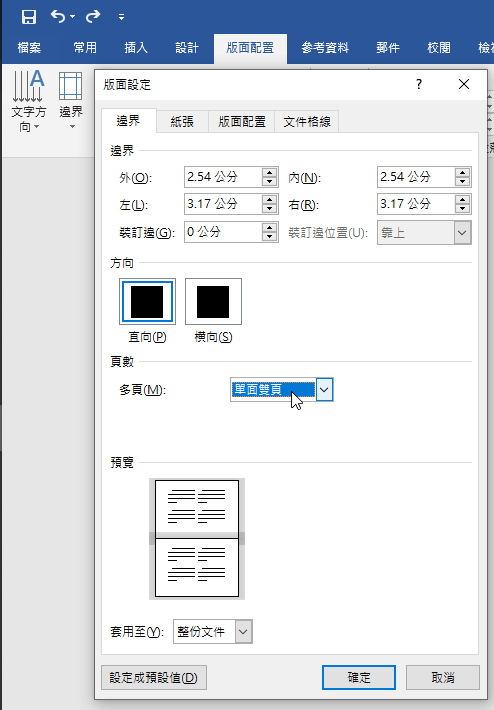
Word 一頁印好幾張

△ 同樣是在「版面配置」的地方,找到「邊界」>「自訂邊界」,將頁數設定為「單面雙頁」按下確定,這時來看看畫面會有什麼變化?
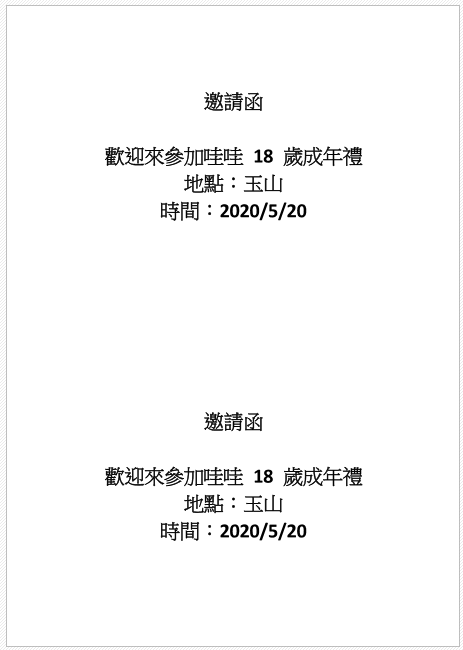
Word分割列印

△ 你看到的畫面可能會跟我不一樣,因為上圖是印出來之後的效果,你正在 Word 看到的效果會是原本 A4 的一半,也就是說這個功能,會將 Word 第一頁和第二頁印在一起,我們利用這個設定,來達到頁面上下均分的效果!是不是比起按 Enter 還容易!而且絕對比起自己按 Enter 精準~下面一樣老樣子,提供範本給大家下載,懶的設定的話直接將裡面的文字改調就可以直接印出來囉!如果是不同內容的批次列印,可以參考:每個人都要會的 Word 合併列印功能,大量信件列印、套版列印必看教學

範例下載:
Word 上下左右分割範本.zip(MEDIAFIRE下載)
Word 上下左右分割範本.zip(ZIPPYSHARE下載)
Word 上下左右分割範本.zip(GOOGLE下載)
Word 上下左右分割範本.zip(1DRV下載)
Word 上下左右分割範本.zip(本站下載)
檔案大小:22.4 KB

Word 如何上下左右平均分割?列印小技巧
9M87
9M87

Word 如何上下左右平均分割?列印小技巧 相關文章

糟糕!怎麼會沒有~會努力加油的!