Word 上下左右分割範本.zip(EZ3C空間下載)

VirusTotal 下載檔案連結安全檢查
下載檔案相關文章資訊
Word 上下左右分割 免按 Enter 與空白鍵,列印必備技能!

Word 上下左右分割 免按 Enter 與空白鍵,列印必備技能!

要如何將Word頁面上下、左右均分呢?我想大部分人的解決方式應該是按Enter、空白鍵來處理吧?雖然說沒有不可以,但是今天要跟大家分享一個更快速、更方便的方法,利用Word內建的功能,來精準分割頁面,不管你是要上下切還是左右切,...Download
請將下載連結寄送給我
看起來沒有問題
請輸入您的稱呼
看起來沒有問題
請輸入正確的電子信箱
其它分流載點
Word 上下左右分割範本.zip(MEDIAFIRE空間下載) Word 上下左右分割範本.zip(ZIPPYSHARE空間下載) Word 上下左右分割範本.zip(GOOGLE空間下載) Word 上下左右分割範本.zip(1DRV空間下載)
歷史版本查詢
歷史版本檔案下載 more

相關資訊整理

Fraser的課堂分享

當我們想要設計一份Word文件協助套印資料到已印製好的表格之中時,在Word中仍然應該設計好 ... 開新檔案,先設定紙張邊界上下左右皆為2cm。

對齊或調整文字

您可以在 Word 中,包括靠左、 置及對齊左右邊界對齊。 ... 讓文字左右對齊 將文字左右對齊時,會在文字之間新增空格,讓每一行的兩個邊緣與兩個邊界對齊。在段落的最後一行靠左對齊。

[Word小技巧]檢視長文件技巧--

分割視窗--- 同文件上下分割檢視 ... 並排顯示--- 兩份文件左右分割檢視 ... 點擊「檢視->並排檢視」,兩份文件就會以「左右並排」的方式做視窗的分割。

我想在word里把一页纸分成上下左右4个栏_百度知道

2007-03-03 WORD如何 排版,让一页内容变成上下左右四小块内容? 2012-07-27 word排版分栏是怎么可以上下左右分四个栏 ... 内容? 2012-07-27 word排版分栏是怎么可以上下左右分四个栏? 2013-05-16 在word 中如何把一篇文档平均分成上下左右4 ...

怎样快速将word中表格分成两个部分表格_百度经验

Word如何 快速将一个表格拆分?0 2018.01.29 Word中如何合并两个表格 0 2018.07.11 相关标签 ... Win8.1实用小技巧 2701 次分享 第1期 小白装大神 2051次分享 4 新手帮助 意见反馈 投诉举报 ©2019Baidu ...

[Word小技巧]檢視長文件技巧--

分割視窗 --- 同文件上下分割 檢視 開啟一分長文件後,點擊「檢視 ->分割」,會發現滑鼠游標變成「帶一水平線的箭頭符號」,點擊左鍵即可確定「分割點 ...

Word 2010_16所有段落設定左右對齊方式

Word文書處理軟體,可以製作書、信件、合約、講義等各式各樣的文件格式,因此是辦公室人員必學的應用軟體之一。

120個Word及Excel辦公向小技巧!這或許是全網最全了

可以說是網上最全的Word和Excel辦公向技巧了! ... 按住Alt鍵再拖動左右(上下)邊距,可進行精確調整,在標尺上會顯示具體值。 ..... 使用Word雙面列印文檔,但列印出的文稿正面和背面的頁邊距很難左右對齊。 ..... 雙擊窗口中間的分割欄即可取消拆分。 ..... 7)例如平均值公式用「=AVERAGE(B2:E2)」計算即可。

PDF 大海報分割列印、拼貼方法教學

本篇介紹如何分割列印大版面的PDF 文件,以多張紙拼貼成大海報。 普通的印表機通常只能列印A4 或A3 大小的紙張,如果有大張的海報PDF 檔想 ...

如何將word頁面分成左右兩邊,像是中英文對照翻譯那樣?

Word開啟後. 上方標籤列=>版面設定=>欄. 請設定成[2欄] ,把一面設定成左右對照的樣子. 就可以設定成你所說的那個樣子了。 24 個人因此回覆而 ...


Word 如何上下左右平均分割?列印小技巧 相關文章

Word 上下左右分割 免按 Enter 與空白鍵,列印必備技能!

Word 上下左右分割 免按 Enter 與空白鍵,列印必備技能!

要如何將 Word 頁面上下、左右均分呢?我想大部分人的解決方式應該是按 Enter、空白鍵來處理吧?雖然說沒有不可以,但是今天要跟大家分享一個更快速、更方便的方法,利用 Word 內建的功能,來精準分割頁面,不管你是要上下切還是左右切,通通沒有問題,除了可以快速達到切割頁面的效果之外,還比起手工按 Enter 或空白鍵來的精準,趕快來看看如何設定吧!

Word 頁面如何左右均分切割?

Word頁面分割

△ 有時候印這種邀請函、小回條類型的資訊,為了不浪費紙張,一頁可以塞下越多張就越環保,所以今天的第一步要跟大家分享的是,如何快速將 Word 頁面左右切割?
Word上下左右分割

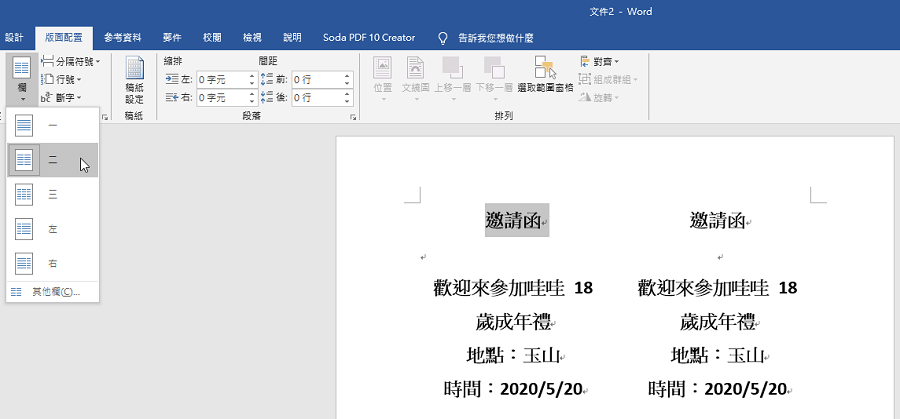
△ 我們點擊畫面最上方的「版面配置」>「欄」,接著選擇「二」,這時我們就可以看到頁面已經被平均切割成兩欄,是不是比起手按空白鍵快多啦!而且還不用對齊,用手按空白鍵的話,可能每一行字數不同就會對齊到天荒地老啦!

Word 頁面如何上下均分切割?

Word 一頁印好幾張

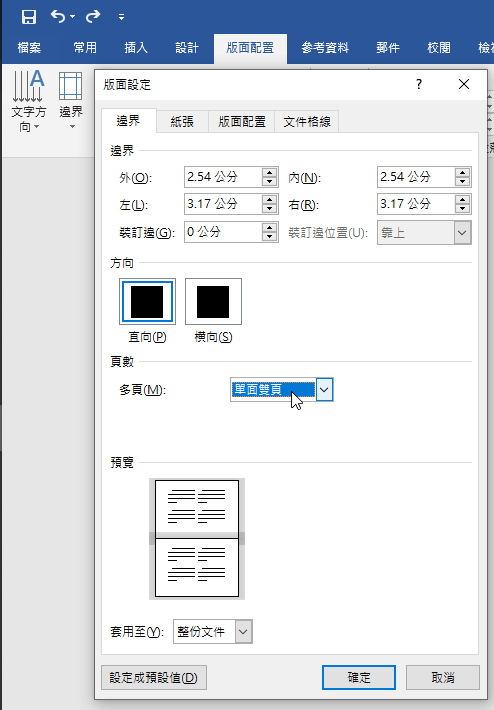
△ 同樣是在「版面配置」的地方,找到「邊界」>「自訂邊界」,將頁數設定為「單面雙頁」按下確定,這時來看看畫面會有什麼變化?
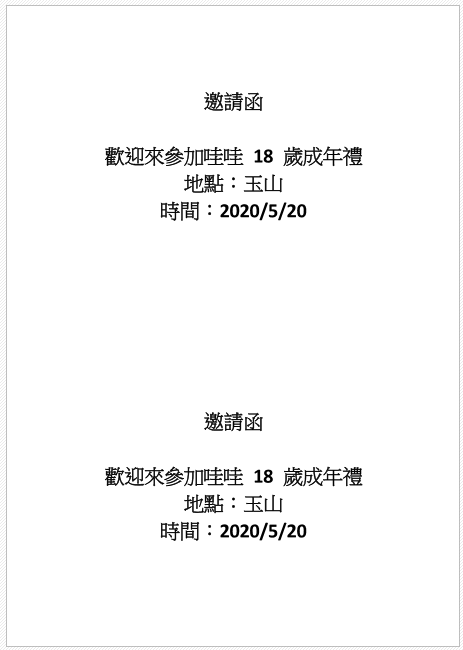
Word分割列印

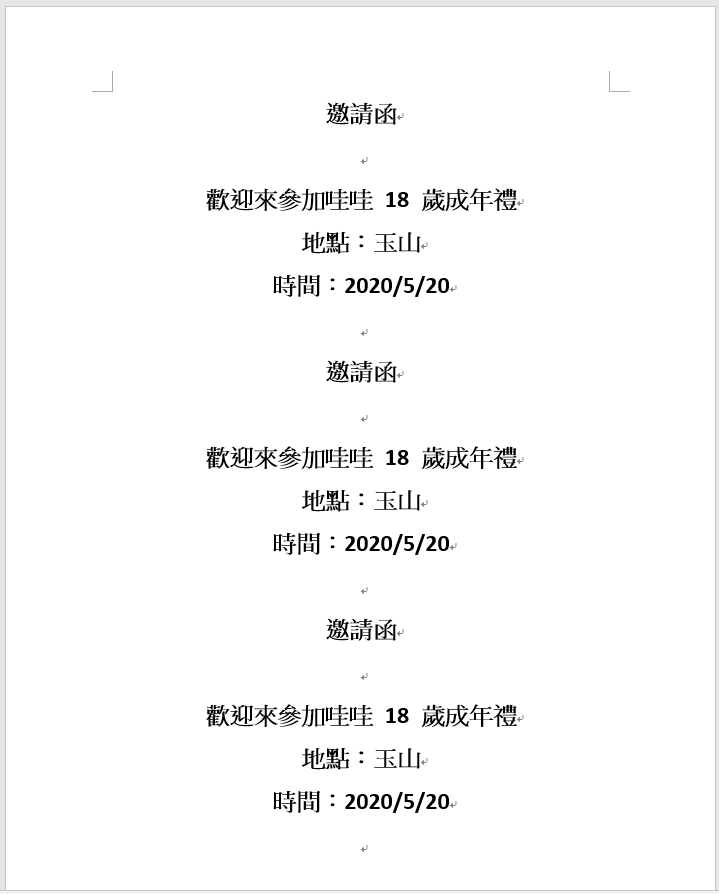
△ 你看到的畫面可能會跟我不一樣,因為上圖是印出來之後的效果,你正在 Word 看到的效果會是原本 A4 的一半,也就是說這個功能,會將 Word 第一頁和第二頁印在一起,我們利用這個設定,來達到頁面上下均分的效果!是不是比起按 Enter 還容易!而且絕對比起自己按 Enter 精準~下面一樣老樣子,提供範本給大家下載,懶的設定的話直接將裡面的文字改調就可以直接印出來囉!如果是不同內容的批次列印,可以參考:每個人都要會的 Word 合併列印功能,大量信件列印、套版列印必看教學

範例下載:

Word 上下左右分割範本.zip(MEDIAFIRE下載)
Word 上下左右分割範本.zip(ZIPPYSHARE下載)
Word 上下左右分割範本.zip(GOOGLE下載)
Word 上下左右分割範本.zip(1DRV下載)
Word 上下左右分割範本.zip(本站下載)
檔案大小:22.4 KB

Word 如何上下左右平均分割?列印小技巧
9M87
9M87