Mac 內建 PDF 壓縮功能,用了 10 年現在才知道!

你知道Mac內建PDF壓縮功能嗎?身為Mac的資深使用者,雖然有許多功能已經摸透,但卻不知道Mac竟然有內建PDF壓縮功能,因為有著格式不易跑掉的特性,PDF被廣泛...

Mac App 分享教學

遠端桌面AnyDesk完整教學,免費使用又不會卡頓喔!....大的檔案需要壓縮上傳到雲端,若單一檔案上傳上去就會花上許多時間,在下載的時候也只能單一檔案下載 ...

** 本站引用參考文章部分資訊,基於少量部分引用原則,為了避免造成過多外部連結,保留參考來源資訊而不直接連結,也請見諒 **

在Mac 上使用「預覽程式」合併PDF

本文說明如何合併PDF,以及如何重新排列、旋轉和刪除頁面。

讓文書閱讀更便利的隱藏功能!開啟Mac 中文聽寫朗讀快捷鍵

不知道大家是否有發現? .... 先到到「輔助使用」中,找到並開啟「語音」功能,勾選「按下按鍵時朗讀所選的文字」。 ... 以上就是Mac 內建的聽寫與朗讀功能,值得文書工作者來開啟使用。 .... 在之前寫完「善用Google 航班搜尋找出理想便宜機票的10 個技巧」一文後,我想繼續挖掘Google 幫我們 ...... 讓Esor 磨練了10年的系統來告訴你! G.

Mac 用戶一定要知道這10個Finder 獨特檔案整理技巧|數位時代

去年我開始使用Macbook Air 後,就對如何在Apple 的Mac 系統上更有效率工作充滿興趣,除了自己在 ... 這時候,即使像是Word、 簡報、 PDF 這樣的檔案,都能在Finder 裡按下[ Space 空白鍵],就能 ... 瀏覽器裡的分頁,已經是現在我們習慣的工作切換方式之一。 ... 而重新命名大量檔案正是Finder 已經內建的功能。

JPEGmini:把 JPEG 照片壓縮到 15,但品質不變

大家都知道 JPEG 是一種失真壓縮的圖片技術,因為適合壓縮照片檔案,所以大部分的相機都會採用 JPEG 的方式來壓縮照片,讓檔案不會過大。不過現在相機畫素的提升,一張照片在4MB以上已經不奇怪。JPEGmini 的出現,則能把 JPEG 的照片再壓縮,而不會 ...

Mac 用戶不可不用預覽程式:13招取代修圖PDF 軟體

只要善用Mac 內建的「預覽程式」,就可以幫照片去背、修圖、縮圖、轉檔、註解,還能 ... 看圖工具、截圖工具或PDF 閱讀編輯器,因為他們知道只要活用Mac 內建「預覽程式」就夠了! 2015/5/30 總整理:活用Apple Mac 你值得先養成這10 個獨特使用習慣 ... 基本上像是我利用Mac 內建截圖功能截圖後要進行編輯註解、一般圖片要縮圖 ...

Mac 用戶一定要知道這10個 Finder 獨特檔案整理技巧

也不用另外安裝軟體, AppleUser 那時候常常提醒我:「可以善用 Mac 內建功能就應該善用。 ... 轉貼本文請註明來自電腦玩物原創,作者 esor huang(異塵行者),並附上原文連結:Mac 用戶一定要知道這10個 Finder ...

在Mac 上的「預覽程式」中壓縮PDF - Apple 支援

在Mac 上的「預覽程式」中,製作PDF 的壓縮版本以節省儲存空間。

拿膠帶遮Mac內建鏡頭防偷拍?這樣才能完全關閉 | 軟體情報 | 數位

無論你是使用MacBook或iMac都有內建網路攝影機(iSight),但你知道嗎?這個小小鏡頭有可能成為安全上的隱憂... 親愛的網友 ... 關閉、停用根本是不可能的事,有國外網友開發「iSight Disabler」好像也只支援到Mavericks 10.9,現在 ...

[下載] 7-Zip v19.00 免費壓縮軟體-使用教學 (繁體中文版)

原本很複雜的一堆功能已經被我們刪減成只剩下一個壓縮成ZIP檔案 ... [最新版] 迅雷X v10.1.10.348 最新版、下載教學!(Win, Mac 另有 7.9, 5.9 舊版下載) 【免費 VPN】VyprVPN 中文版, 支援 P2P、速度快的翻牆 ...

[蘋果急診室] 別管什麼 Acrobat 了!Mac 內建預覽程式就能讓你編修 PDF,連筆記、簽名都可以喔!

不過大家或許不知道,其實 Mac 內建的預覽程式對 PDF 的支援程度更是其高無比,不管是要做筆記、合併、擷取、轉檔等通通都能靠 ... 這些縮覽圖可是用來合併、擷取 PDF 頁面的法寶,而且可是從古早的 OSX 就支援這些功能,可不是現在才 ...


Mac 內建 PDF 壓縮功能,用了 10 年現在才知道!

Mac 內建 PDF 壓縮功能,用了 10 年現在才知道!

你知道 Mac 內建 PDF 壓縮功能嗎?身為 Mac 的資深使用者,雖然有許多功能已經摸透,但卻不知道 Mac 竟然有內建 PDF 壓縮功能,因為有著格式不易跑掉的特性, PDF 被廣泛使用,今天就來跟大家分享,完全不需要另外安裝 APP,透過 Mac 內建的預覽程式來達到壓縮 PDF 的效果!你也可以參考:PDF.io 線上萬用 PDF 神器,轉檔、合併、壓縮靠這個就夠

Mac PDF 壓縮功能

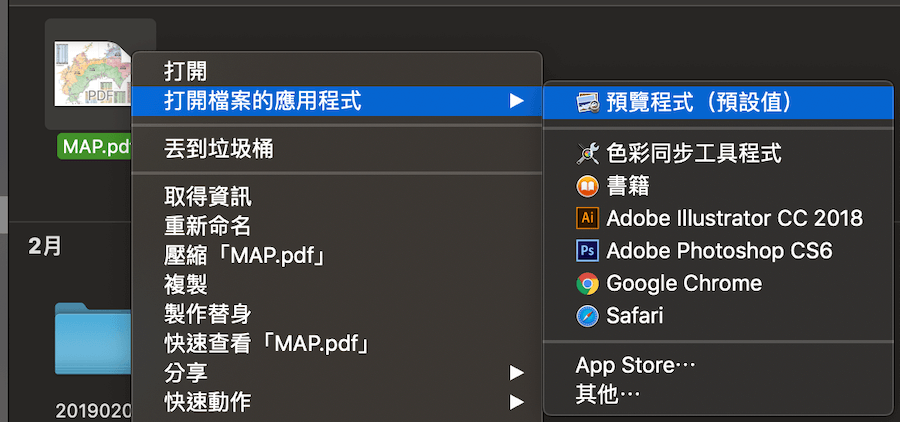
△ 首先用 Mac 內建的預覽程式開啟 PDF 檔案,如果你預設就是預覽程式沒有安裝第三方軟體的話,直接雙擊打開 PDF 檔案就可以啦。
PDF壓縮工具

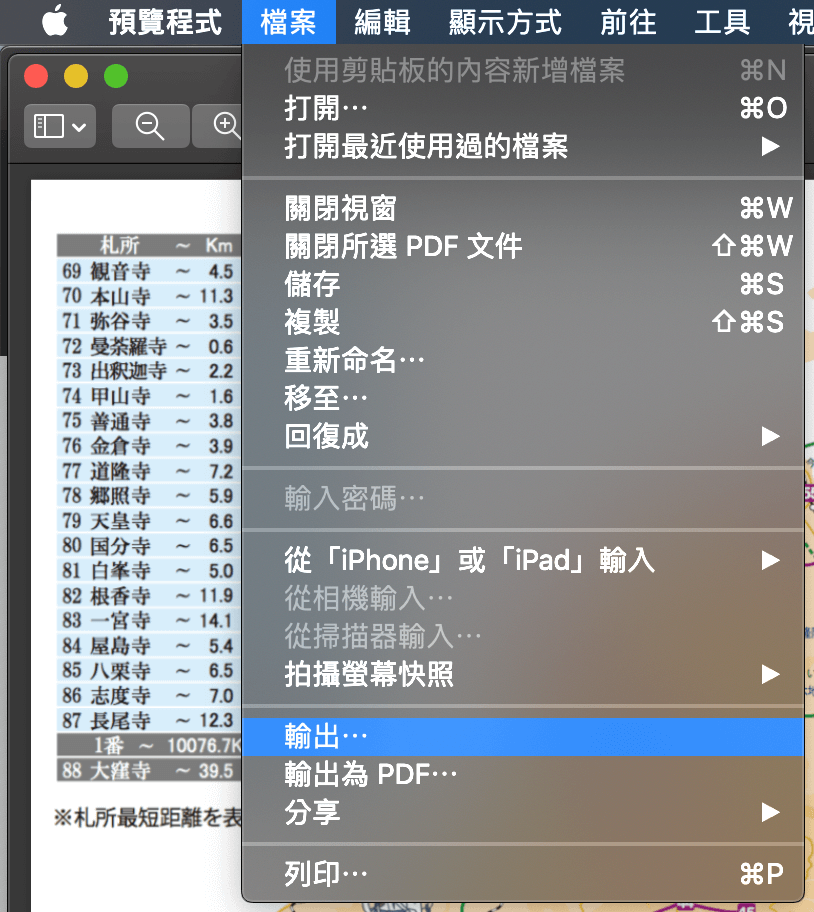
△ 打開預覽程式後,選擇上方工作列的「檔案」>「輸出」

Mac壓縮PDF教學

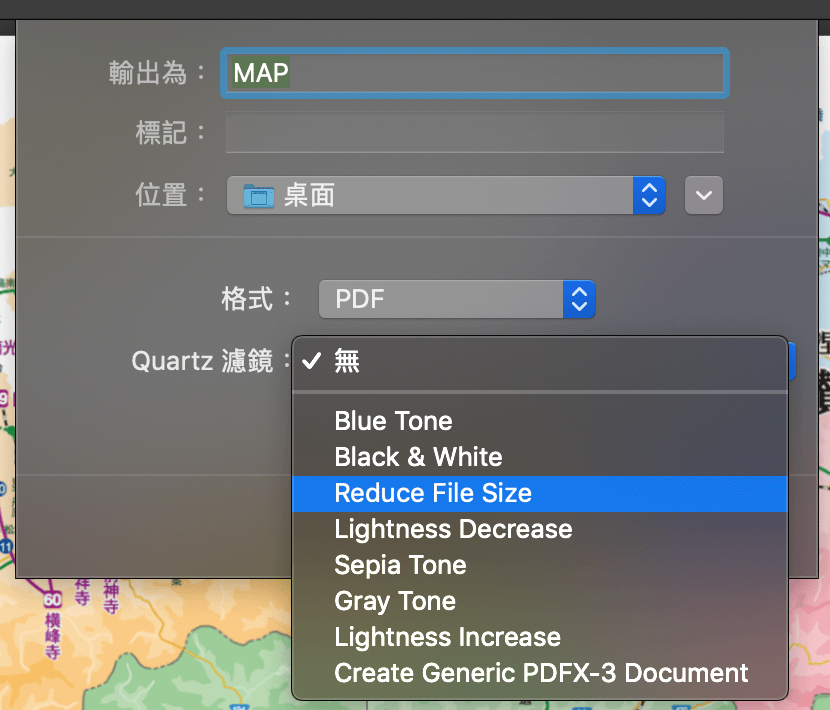
△ 接下來就是重點啦,我覺得藏的很深的功能,在「Quartz 濾鏡」彈出式選單這邊,選擇「Reduce File Size(減少檔案大小)」,確定好檔案儲存位置及檔名後,按下輸出就可以啦。
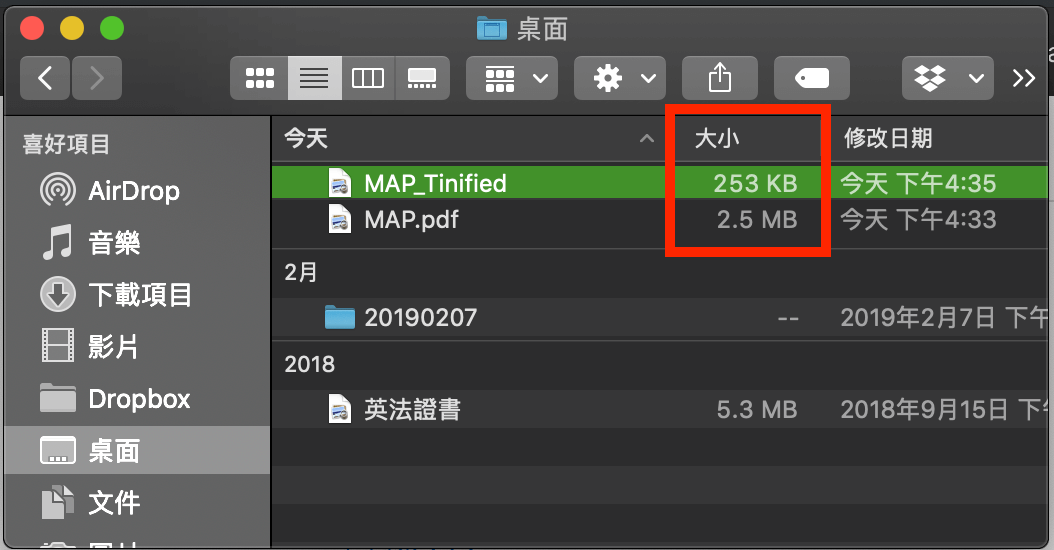
免APP壓縮PDF

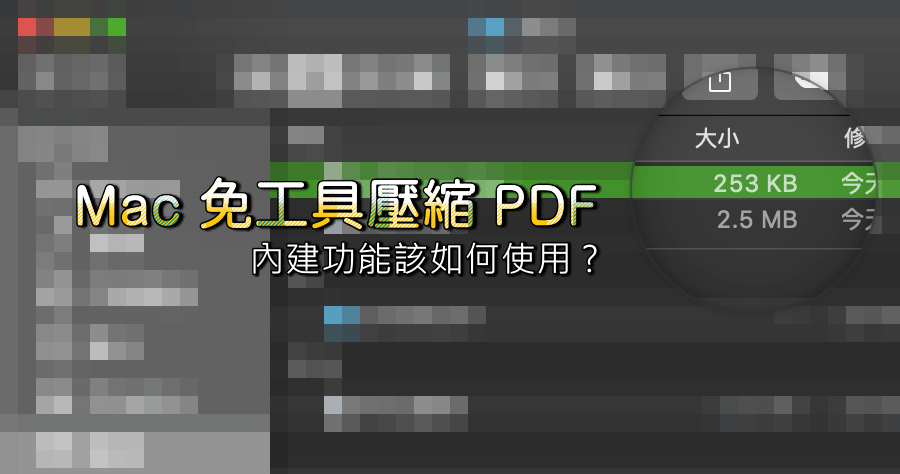
△ 確認一下原本的 PDF 有 2.5MB,壓縮後的檔案只有 253KB,壓縮了將近 10 倍大小,最後建議大家不要壓縮以圖片為主體的 PDF 檔,因為無法選擇壓縮程度,圖片會被過度壓縮,以文字為主的 PDF 檔會比較適合一些!

Mac 如何壓縮 PDF 檔案?免下載 APP 教學
9M87
9M87

Mac 如何壓縮 PDF 檔案?免下載 APP 教學 相關文章

糟糕!怎麼會沒有~會努力加油的!