Mac 內建 PDF 壓縮功能,用了 10 年現在才知道!

你知道Mac內建PDF壓縮功能嗎?身為Mac的資深使用者,雖然有許多功能已經摸透,但卻不知道Mac竟然有內建PDF壓縮功能,因為有著格式不易跑掉的特性,PDF被廣泛...

[下載] 7-Zip v19.00 免費壓縮軟體-使用教學 (繁體中文版)

原本很複雜的一堆功能已經被我們刪減成只剩下一個壓縮成ZIP檔案...[最新版]迅雷Xv10.1.10.348最新版、下載教學!(Win,Mac另有7.9,5.9舊版下載)【免費VPN】VyprVPN中文版,支援P2P、速度快的翻牆...

** 本站引用參考文章部分資訊,基於少量部分引用原則,為了避免造成過多外部連結,保留參考來源資訊而不直接連結,也請見諒 **

【Mac OS APP】PDF Compress Expert PDF 檔案壓縮工具

你的PDF 檔案很大嗎?透過這套軟體,我們只要將檔案拖曳到軟體上就可以壓縮檔案囉!它提供5 種不同的壓縮模式,我們還可以選擇自訂壓縮 ...

[蘋果急診室] 別管什麼 Acrobat 了!Mac 內建預覽程式就能讓你編修 PDF,連筆記、簽名都可以 ...

陳寗發佈[蘋果急診室] 別管什麼 Acrobat 了!Mac 內建預覽程式就能讓你編修 PDF,連筆記、簽名都可以喔!,留言0篇於2018-07-22 21:20,40450位看過(熱門):繼音響、攝影、煮飯(癮科技美食專欄?)等專欄之後,我現在又要開一個全新的專欄來跟大家分享我 ...

Lightweight PDF Mac 免費PDF 檔案減肥、壓縮、瘦身工具

Lightweight PDF Mac 免費PDF 檔案減肥、壓縮、瘦身工具 ... 這款Lightweight PDF 有在App Store 上架,點我至安裝頁面。而下圖就是它 ... 外師教學為你打造一扇通往世界的任意門! ... Andrioid版下載請點我 /加入LINE@ 官方帳號 ...

Re: [情報] magic mouse 2 - 看板 MAC

→ krousxchen: 當一個東西需要提示才知道 它的正確用法,那就是有問題 10/16 08:44 → NintendoGC: 照樓上這樣說,所有有附說明書的產品都有問題了 ...

在Mac 上的「預覽程式」中調整影像大小、旋轉或翻轉影像

在Mac 上的「預覽程式」中,依百分比來調整影像、依比例縮放、讓其符合特定大小,或減少檔案大小。 ... 旋轉影像:選擇影像,然後按一下「旋轉」按鈕 (或使用觸控列)。

免電腦!iPhone 郵件附件壓縮檔也能輕鬆解壓縮 - 蘋果仁

本次介紹的 App 不僅能讓您在 iPhone 郵件收到壓縮檔直接解壓縮查看,還能透過 iPhone 直接壓縮檔案 ... (如果沒有看到 Documents 的選項,請至文末下載 App ) 這時會自動轉跳開啟 App,而剛剛在郵件中的壓縮檔附件也顯示在Documents App 當中 ...

Windows 軟體、工具 – 頁面 9

現在新版的 Office 都內建了文件轉 PDF 的功能,對許多人來說製作、轉檔成 PDF ... 雖然 Mac 電腦裡面已經有內建了預覽程式可以看圖,不過功能相對簡單、用起來還是覺得不是很順手,由於之前在 Windows 裡面用 IrfanView 用慣了,到了 Mac 也希望 ...

PDF Compressor v4.0 超強力PDF 壓縮、減肥工具

PDF Compressor 是一個相當實用的PDF 檔壓縮工具,透過DPI 的調整與 ... 軟體性質:免費軟體(另有專業付費版,沒有浮水印); 檔案大小:2.55 MB ...

要如何知道筆電的mac address ?

2.有無線網路,如果宿舍有無線網路,用windwos內建的功能去搜尋看看,就行了當然你必須要有wep key通常這各 ... 我們公司的電話故障,中華電信查過線,說他們訊號沒有問題,要找拉電話線的廠商來看,才知道哪裡有問題,請大大推薦廠商 ...

Mac App 分享教學

遠端桌面AnyDesk 完整教學,免費使用又不會卡頓喔! .... 大的檔案需要壓縮上傳到雲端,若單一檔案上傳上去就會花上許多時間,在下載的時候也只能單一檔案下載 ...


Mac 內建 PDF 壓縮功能,用了 10 年現在才知道!

Mac 內建 PDF 壓縮功能,用了 10 年現在才知道!

你知道 Mac 內建 PDF 壓縮功能嗎?身為 Mac 的資深使用者,雖然有許多功能已經摸透,但卻不知道 Mac 竟然有內建 PDF 壓縮功能,因為有著格式不易跑掉的特性, PDF 被廣泛使用,今天就來跟大家分享,完全不需要另外安裝 APP,透過 Mac 內建的預覽程式來達到壓縮 PDF 的效果!你也可以參考:PDF.io 線上萬用 PDF 神器,轉檔、合併、壓縮靠這個就夠

Mac PDF 壓縮功能

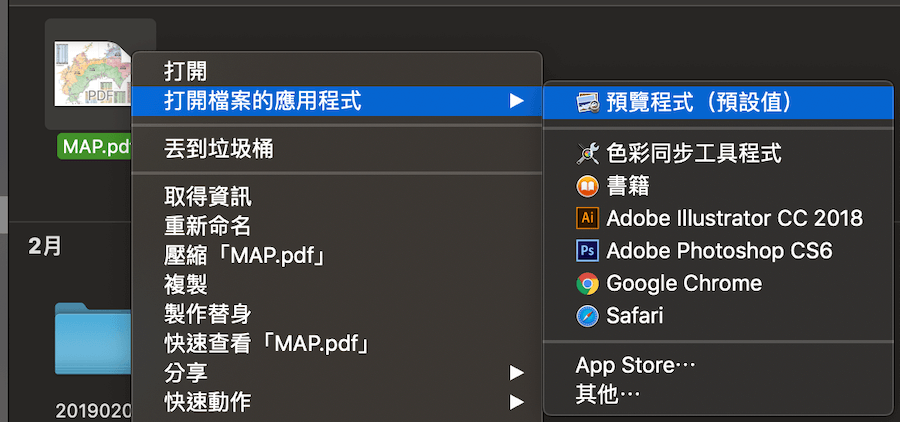
△ 首先用 Mac 內建的預覽程式開啟 PDF 檔案,如果你預設就是預覽程式沒有安裝第三方軟體的話,直接雙擊打開 PDF 檔案就可以啦。
PDF壓縮工具

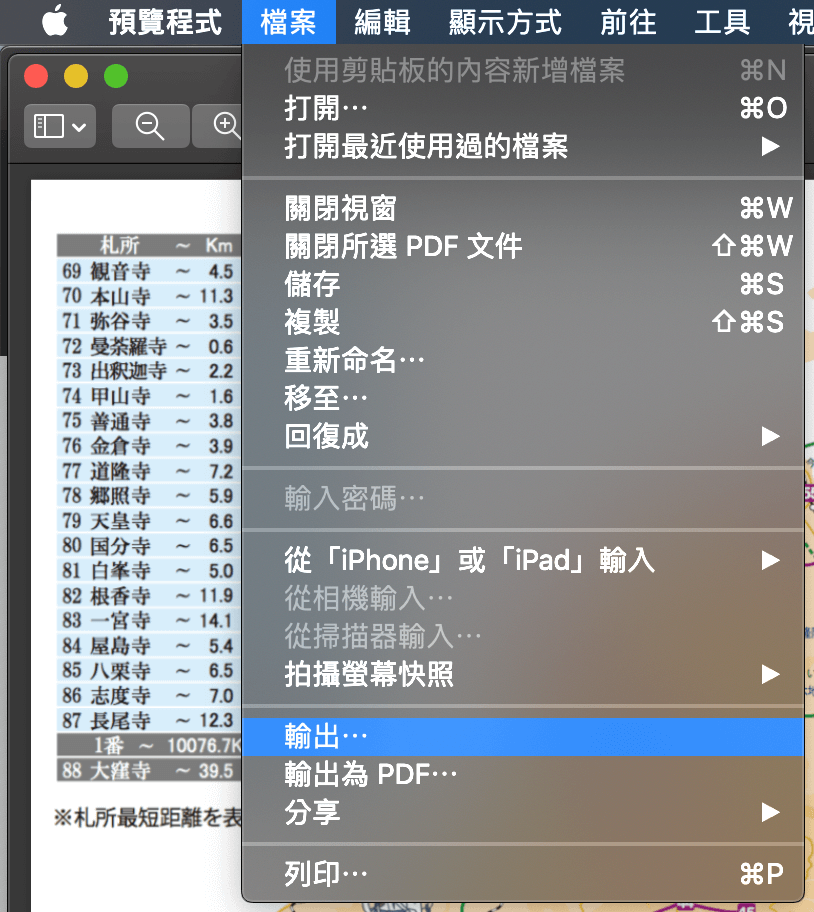
△ 打開預覽程式後,選擇上方工作列的「檔案」>「輸出」

Mac壓縮PDF教學

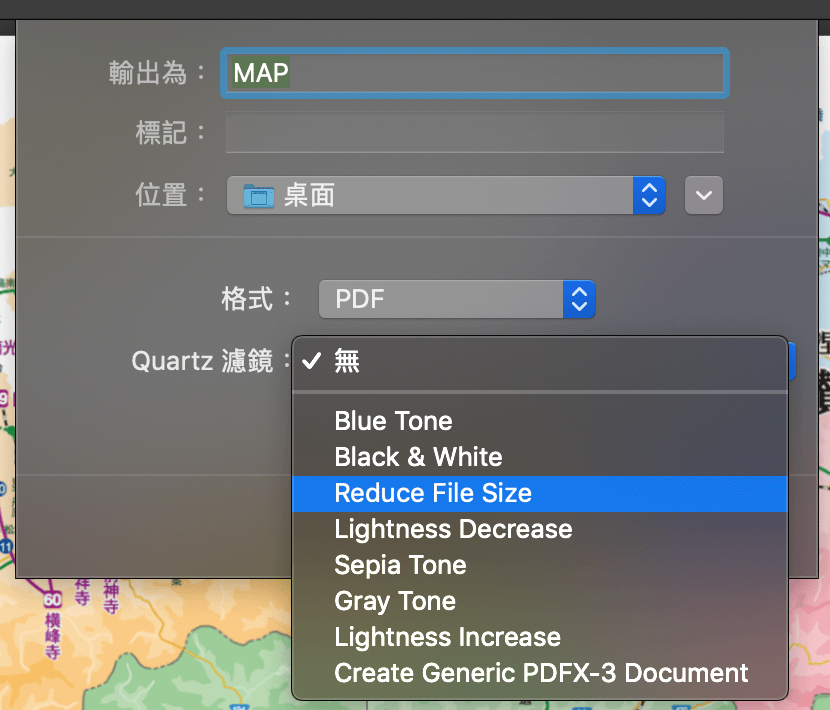
△ 接下來就是重點啦,我覺得藏的很深的功能,在「Quartz 濾鏡」彈出式選單這邊,選擇「Reduce File Size(減少檔案大小)」,確定好檔案儲存位置及檔名後,按下輸出就可以啦。
免APP壓縮PDF

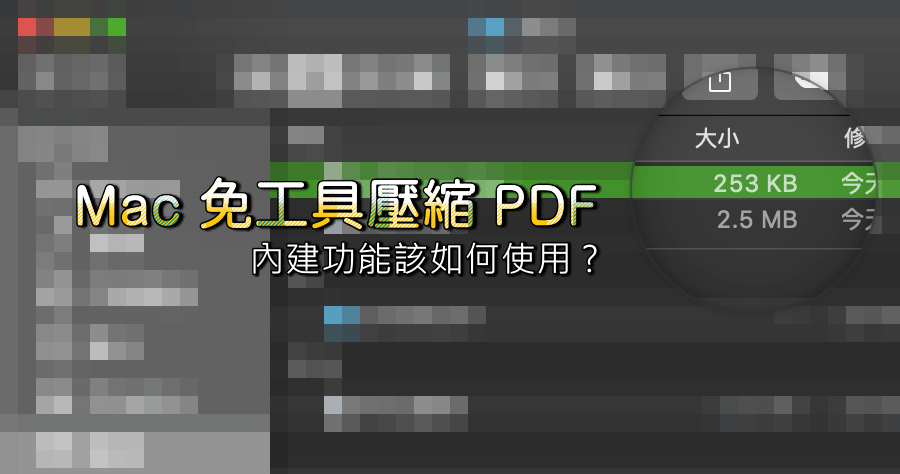
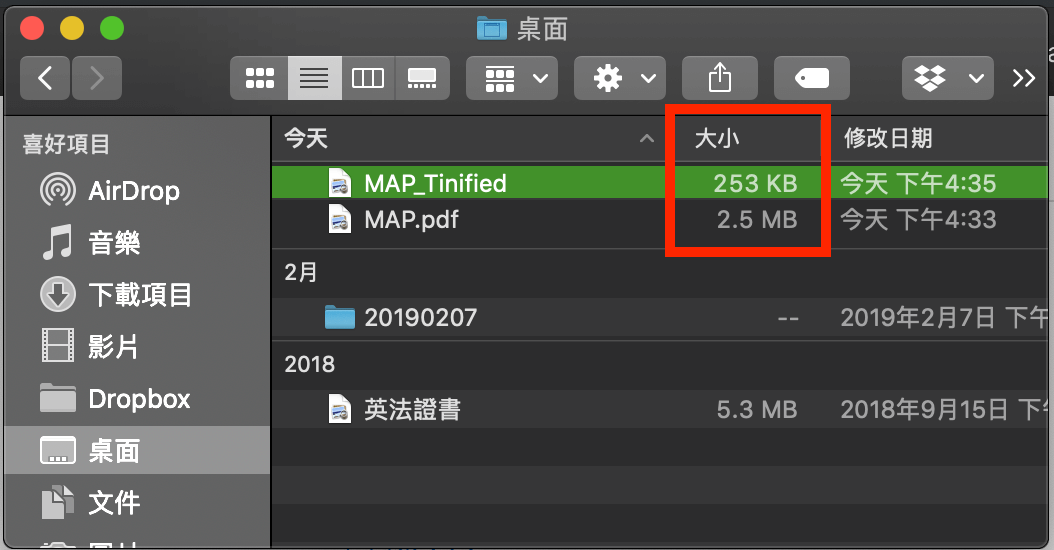
△ 確認一下原本的 PDF 有 2.5MB,壓縮後的檔案只有 253KB,壓縮了將近 10 倍大小,最後建議大家不要壓縮以圖片為主體的 PDF 檔,因為無法選擇壓縮程度,圖片會被過度壓縮,以文字為主的 PDF 檔會比較適合一些!

Mac 如何壓縮 PDF 檔案?免下載 APP 教學
9M87
9M87

Mac 如何壓縮 PDF 檔案?免下載 APP 教學 相關文章

糟糕!怎麼會沒有~會努力加油的!