Mac 內建 PDF 壓縮功能,用了 10 年現在才知道!

你知道Mac內建PDF壓縮功能嗎?身為Mac的資深使用者,雖然有許多功能已經摸透,但卻不知道Mac竟然有內建PDF壓縮功能,因為有著格式不易跑掉的特性,PDF被廣泛...

[蘋果急診室] 「.rar」不再麻煩!善用適當工具輕鬆製作 解壓所有 RAR 壓縮檔! (93386)

雖說Mac一樣可以正常處理RAR壓縮檔,不過真要通吃所有.rar檔案而不出問題,那麼就不能像Windows那樣使用官方推出的WinRAR...

** 本站引用參考文章部分資訊,基於少量部分引用原則,為了避免造成過多外部連結,保留參考來源資訊而不直接連結,也請見諒 **

在Mac 上使用「預覽程式」合併PDF

本文說明如何合併PDF,以及如何重新排列、旋轉和刪除頁面。

Mac

內建 App 每部 Mac 都擁有功能強大的創造力與生產力工具,這些 app 能協助你以更有效率的方式探索、聯繫、工作 ... 現在,你甚至可使用全新的直向書寫方式輸入文字。Pages 能讓你在 Mac 與 iOS 裝置間天衣無縫地接續工作,也能與其他使用 Microsoft 的人 ...

Re: [情報] magic mouse 2 - 看板 MAC

→ krousxchen: 當一個東西需要提示才知道 它的正確用法,那就是有問題 10/16 08:44 → NintendoGC: 照樓上這樣說,所有有附說明書的產品都有問題了 ...

[蘋果急診室] 別管什麼 Acrobat 了!Mac 內建預覽程式就能讓你編修 PDF,連筆記、簽名都可以喔!

不過大家或許不知道,其實 Mac 內建的預覽程式對 PDF 的支援程度更是其高無比,不管是要做筆記、合併、擷取、轉檔等通通都能靠 ... 這些縮覽圖可是用來合併、擷取 PDF 頁面的法寶,而且可是從古早的 OSX 就支援這些功能,可不是現在才 ...

Mac App 分享教學

遠端桌面AnyDesk 完整教學,免費使用又不會卡頓喔! .... 大的檔案需要壓縮上傳到雲端,若單一檔案上傳上去就會花上許多時間,在下載的時候也只能單一檔案下載 ...

拯救老Mac計劃:為你的舊電腦找回流暢感|數位時代

你可能對於舊款Macbook某些功能和特性情有獨鍾、無法割捨,也可能就是沒 ... 我知道了! ... 現在還在使用舊款MacBook的用戶其實不在少數,圖書館裡也常常能見到 ... 延伸閱讀:和Chrome 說再見, Mac 用戶活用Safari 的10個必備技巧 ... Mac 內建強大螢幕截圖只要活用六種快捷鍵 ... 喝水加一物,排出十年濕毒.

[蘋果急診室] 別管什麼 Acrobat 了!Mac 內建預覽程式就能讓你編修 PDF,連筆記、簽名都可以 ...

陳寗發佈[蘋果急診室] 別管什麼 Acrobat 了!Mac 內建預覽程式就能讓你編修 PDF,連筆記、簽名都可以喔!,留言0篇於2018-07-22 21:20,40450位看過(熱門):繼音響、攝影、煮飯(癮科技美食專欄?)等專欄之後,我現在又要開一個全新的專欄來跟大家分享我 ...

[蘋果急診室] 在Mac 裏藏了八年卻少有人使用的神奇幫手「AutoMator ...

mac,科技生活,Automator,圖片縮小,圖片翻轉,圖片轉檔,Mac OSX 祕 ... 早在2006 年Mac OSX 10.4 Tiger(那時候你都不知道用Mac 了沒呢! ... 中,雖然外型從八年前到現在已經長得不太一樣了,不過基本功能都沒什麼變。 ... 在「應用程式」這個資料夾裡,而且因為是內建App 所以不用另外下載。 .... 2014-11-06 10:57.

從 Windows 換到 Mac:微軟對不起,我回不去了!

Macbook 的通知中心功能也深得我心,簡潔、一致的設定看起來相當舒服, 讓我不禁想問一下微軟,為何不把類似的功能加到 Windows ... Windows 升級免費?邁向 Windows 10 前你必須要先知道的 5 件事 Posted on 2015/06/04 2015/06/11 193 分享 三星手機 ...

在Mac 上的「預覽程式」中壓縮PDF - Apple 支援

在Mac 上的「預覽程式」中,製作PDF 的壓縮版本以節省儲存空間。


Mac 內建 PDF 壓縮功能,用了 10 年現在才知道!

Mac 內建 PDF 壓縮功能,用了 10 年現在才知道!

你知道 Mac 內建 PDF 壓縮功能嗎?身為 Mac 的資深使用者,雖然有許多功能已經摸透,但卻不知道 Mac 竟然有內建 PDF 壓縮功能,因為有著格式不易跑掉的特性, PDF 被廣泛使用,今天就來跟大家分享,完全不需要另外安裝 APP,透過 Mac 內建的預覽程式來達到壓縮 PDF 的效果!你也可以參考:PDF.io 線上萬用 PDF 神器,轉檔、合併、壓縮靠這個就夠

Mac PDF 壓縮功能

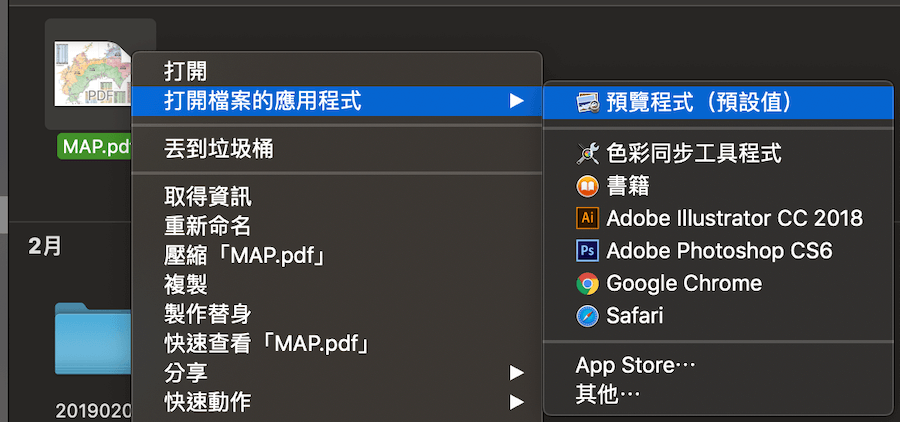
△ 首先用 Mac 內建的預覽程式開啟 PDF 檔案,如果你預設就是預覽程式沒有安裝第三方軟體的話,直接雙擊打開 PDF 檔案就可以啦。
PDF壓縮工具

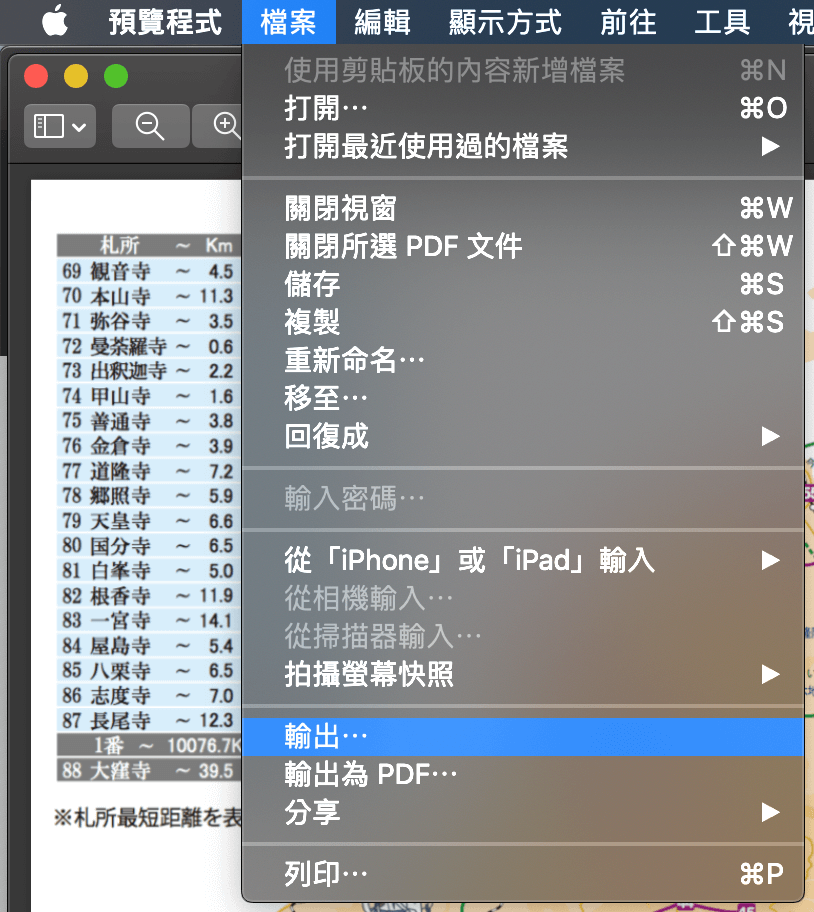
△ 打開預覽程式後,選擇上方工作列的「檔案」>「輸出」

Mac壓縮PDF教學

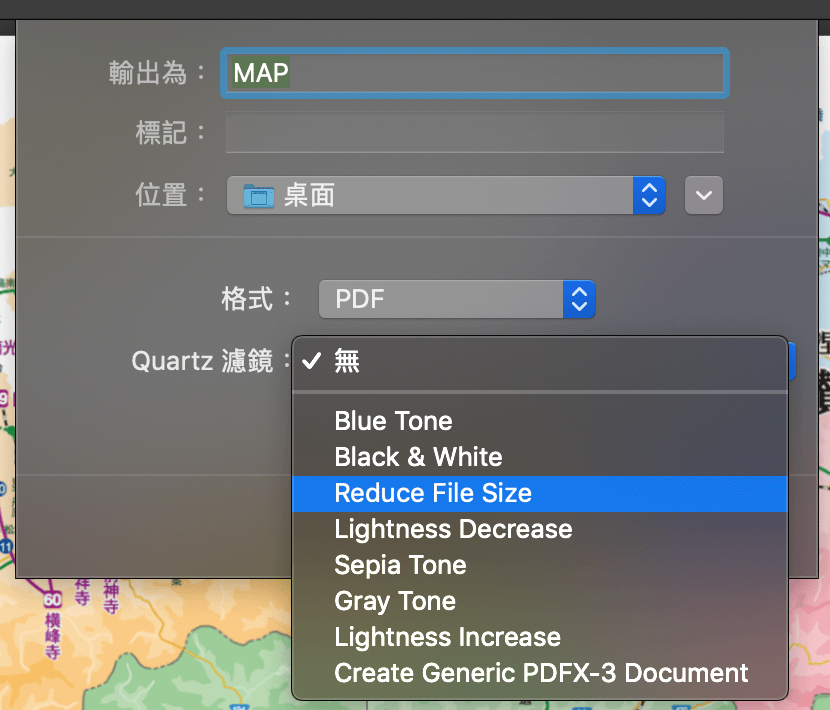
△ 接下來就是重點啦,我覺得藏的很深的功能,在「Quartz 濾鏡」彈出式選單這邊,選擇「Reduce File Size(減少檔案大小)」,確定好檔案儲存位置及檔名後,按下輸出就可以啦。
免APP壓縮PDF

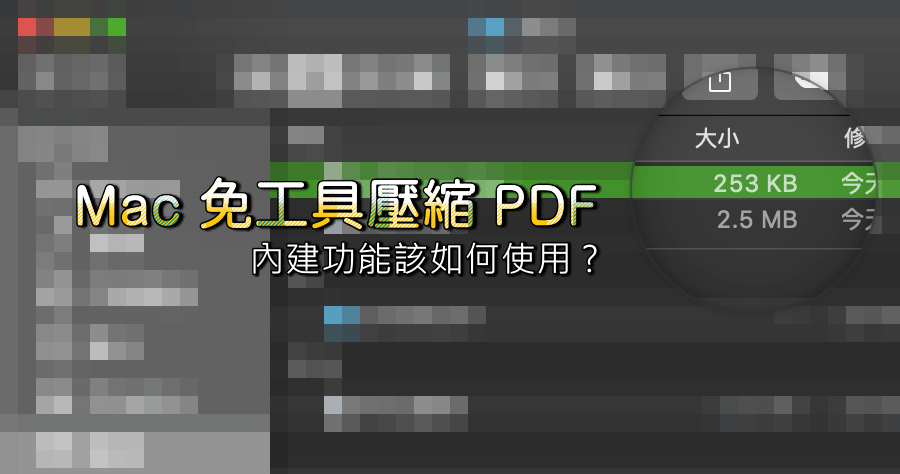
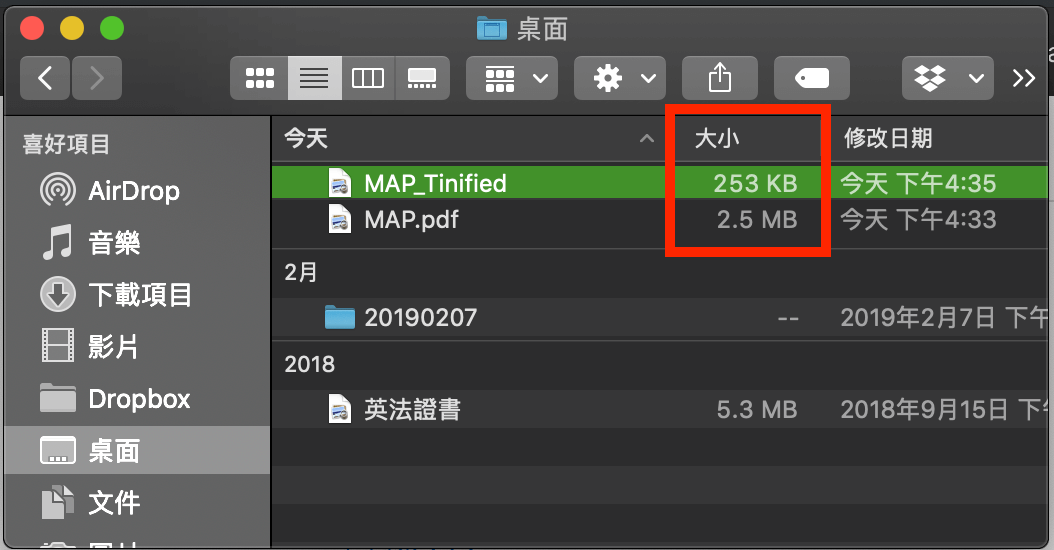
△ 確認一下原本的 PDF 有 2.5MB,壓縮後的檔案只有 253KB,壓縮了將近 10 倍大小,最後建議大家不要壓縮以圖片為主體的 PDF 檔,因為無法選擇壓縮程度,圖片會被過度壓縮,以文字為主的 PDF 檔會比較適合一些!

Mac 如何壓縮 PDF 檔案?免下載 APP 教學
9M87
9M87

Mac 如何壓縮 PDF 檔案?免下載 APP 教學 相關文章

糟糕!怎麼會沒有~會努力加油的!