Word 如何不讓插入的圖片不被壓縮?顯示高畫質圖片Excel PPT 也適用

插入Word的圖片,如何顯示高畫質?要輸出印刷品時,大家最普遍使用的編排工具就是Word,像是書稿、海報等,但系統為了節省檔案大小,預設會將圖片壓縮嗎?因...

如何Google 試算表多人共用不出錯?保護儲存格工作表範圍技巧

Esor,請問當多人共用Google試算表時,我可不可以設定誰能編輯某些儲存格(...多試算表教學可以參考:Google試算表活用教學:你可能還不知道的10個技巧。...設定很麻煩,所以[第一段教學]先保護工作表的方法,會比較快完成設定。...雲端記帳一個月心得·讓GoogleDo...

** 本站引用參考文章部分資訊,基於少量部分引用原則,為了避免造成過多外部連結,保留參考來源資訊而不直接連結,也請見諒 **

SMART原則

SMART原則(S=Specific、M=Measurable、A=Attainable、R=Relevant、T=Time-based)目標管理是使經理的工作變被動為主動的一個很好的手段,實施目標管理不但是有利於員工更加明確高效地工作,更是為了未來的績效考核制定了目標和考核標準,使考核更加 ...

電子文檔中插入的圖片過大怎麼辦?詳述word圖片壓縮方法

電子文檔word中經常需要插入圖片,然而過多的圖片會使word占用空間大, ... 導致word過大的原因往往是插入的圖片未經過壓縮,word中文字占用的空間是非常小的。 ... 選擇,這表示你圖片的本身清晰度就沒有達到相關標準,因此顯示灰色。 ... 領導求精求細,因此插入了大量的圖片,圖片質量也較高,內存也不小。

Posts of [資訊新知]

Smallpdf 一共提供八種 PDF 相關線上服務,能解決你常見的疑難雜症,包括 PDF 轉檔(支援從 Word、Excel 及 PPT 將檔案轉為 PDF)、PDF 與 JPG 圖片互轉、PDF 分割、PDF 合併以及 PDF 壓縮等功能,Smallpdf 的優點在於使用者不用額外下載或安裝 ...

1-50

(1)色彩所使用的位元數愈高,可以顯示的色彩愈多 (2)256色的圖片在色彩解析度16位元的螢幕上顯示會更清晰漂亮 (3)色彩解析度16位元表示可以顯示的色彩有65536種 (4)解析度的設定值和電腦所插的顯示卡有關。

如何一次匯出所有Word、 PPT、 Excel 裡的圖片?

有時候拿到 Office Word 文件,或是Power Point 簡報,文件裡與簡報中插入了 ... 檔時其實都已經將圖檔壓縮,如果我從文件取出圖檔,取出的都是較低品質的圖片。 ... 但要注意的是,這樣轉存後的圖檔有分高解析度與低解析度版本,使用時要注意選取。 ... 募資銷售簡報範本下載 · ShortPixel 值得一試線上圖片壓縮,高壓縮照片不失真 ...

Sharper Scaling 照片放大不失真!神奇免費軟體不輸 Photoshop

我實際換了幾個照片、圖片測試看看,也確實認為「 Sharper Scaling 」圖片放大不失真的效果很不錯,所以特別撰文也跟大家介紹。 2016/10/20 新增:小圖放大免費線上利器! waifu2x 讓動漫插圖、頭像放大不模糊

【小技巧】PPT檔案太大?一秒壓縮圖片讓檔案瞬間瘦身!

今天我們就趕快來學,要怎麼一秒就讓PPT內的圖片壓縮,瞬間減少檔案大小吧 ... 【小技巧】數據分析不再侷限於平面,用Excel做出精美的3D地圖吧!

Yahoo奇摩

吳宗憲清晨5點代辛龍發聲 劉真聽到4歲愛女呼喚「有意識了」 國標舞女王劉真19日傳出因為開心手術出狀況,心臟一度停止,緊急裝上葉克膜急救,辛龍一開始出面否認只是去做健康檢查,不過就在事情一一爆出後,他承認了此事,不過對於病情絕口不提,事隔多日,27日他 ...

減少 Microsoft Office 中圖片的檔案大小

壓縮個別圖片 如果您不需要影像中的每一個 像素 以取得可接受的版本,您可以將圖片壓縮,使檔案大小變小。 使用 Microsoft Office 應用程式開啟您的檔案,然後選取您要壓縮的一或多張圖片。 在 [圖片工具] 底下的 [格式] 索引標籤上,按一下 [調整] 群組中的 [壓縮 ...

Trace 線上快速照片去背,免費高品質通用人物、動物、食物

由 Sticker Mule 推出的「 Trace 」,是一個新的免費線上圖片照片去背工具。 ... 只需Word 或PowerPoint 搞定 · PhotoScissors 專業圖片去背軟體的免費線上版: ... 示與簡報範本]、[一般人也能10 分鐘自製LINE 貼圖,1 天後完成貼圖上架教學]等文章。 ... 找不到有可以更改解析度的設定不知是換了手機, 哪裡沒設定好?


Word 如何不讓插入的圖片不被壓縮?顯示高畫質圖片Excel PPT 也適用

Word 如何不讓插入的圖片不被壓縮?顯示高畫質圖片Excel PPT 也適用

插入 Word 的圖片,如何顯示高畫質?要輸出印刷品時,大家最普遍使用的編排工具就是 Word,像是書稿、海報等,但系統為了節省檔案大小,預設會將圖片壓縮嗎?因此今天小編要來與大家分享,當你需要高畫質圖片時,如何不讓 Word 圖片進行壓縮,讓你顯示原始畫質的圖片?此方法在 PPT、Excel 也適用,話不多說趕快來看教學囉。更多 Word 教學,你也可以參考:Word 檔案儲存打包字體,列印、傳檔字體沒安裝也能照常顯示!

Word 圖片不壓縮

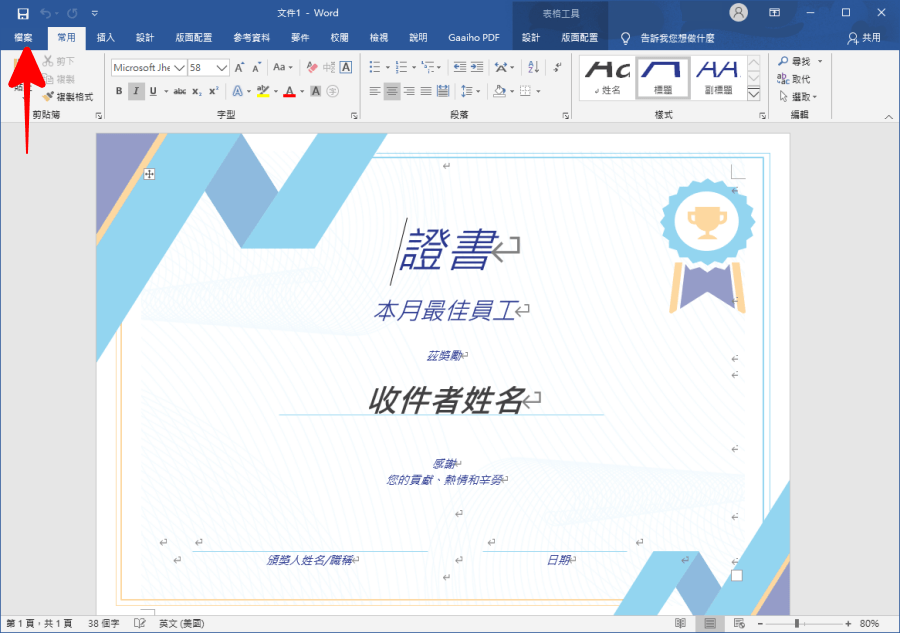
這個方法 Excel、PPT、Word 都是用,當你發現圖片不清晰時可以試試,這裡小編用 Word 來做為示範,首先按下左上方的「檔案」。
Word 圖片不壓縮

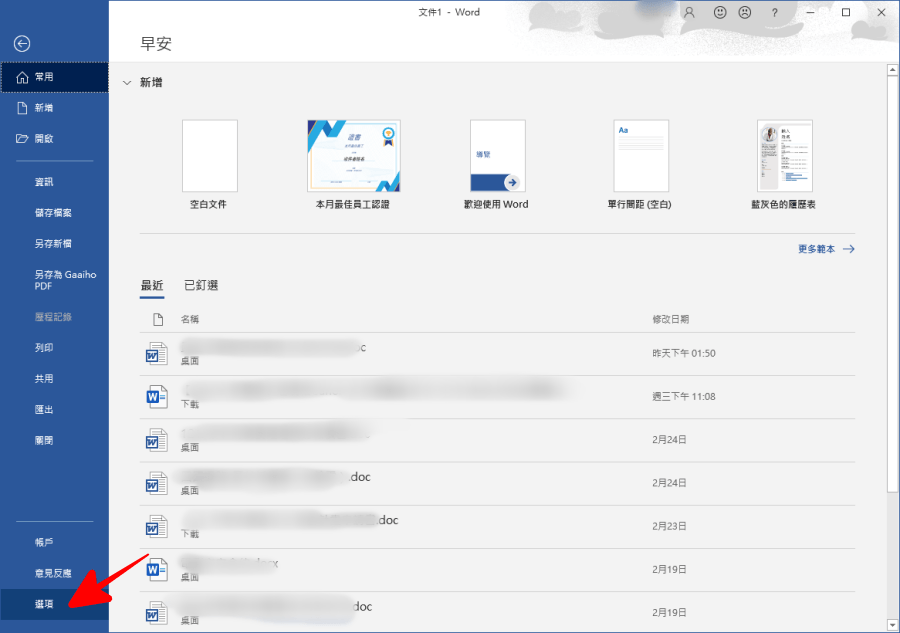
找到最下方的「選項」

Word 圖片不壓縮

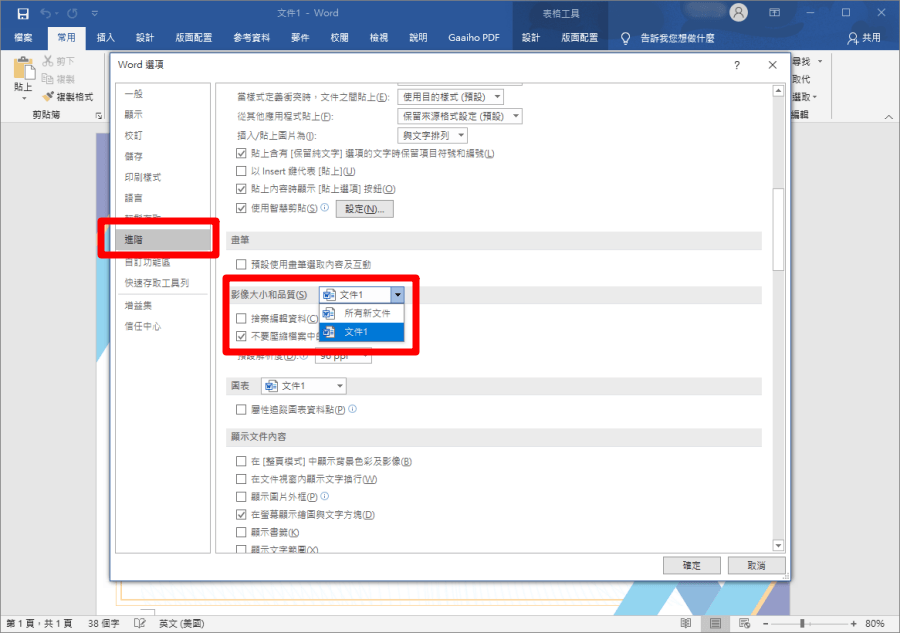
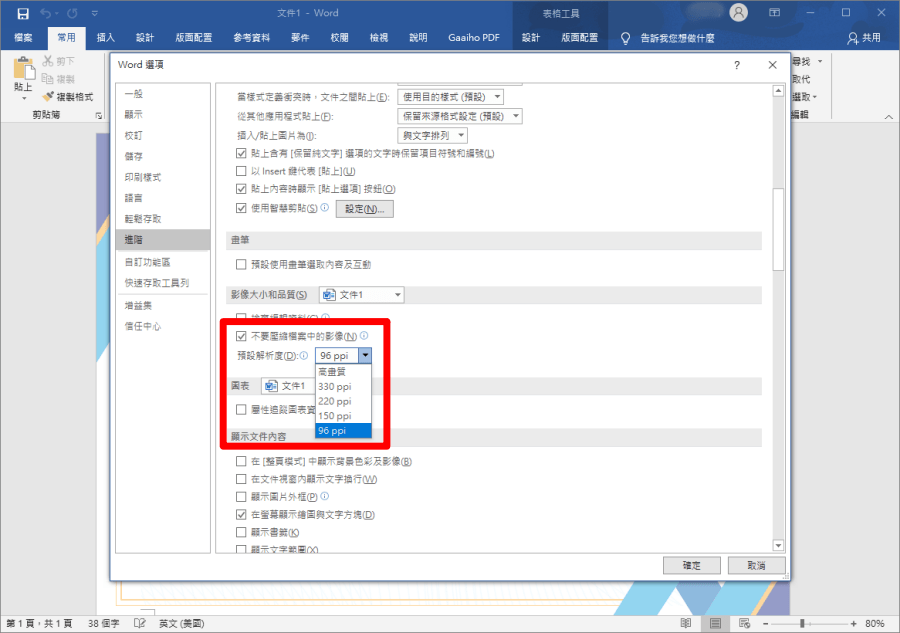
來到「進階」選項中,向下滑動找到「影像大小和品質」。這裡需要先確定一下,你要將此設定套用到目前文件,還是以後所有的新文件,這要看你的工作情況而定,每人都不同 ~ 這裡小編就選擇目前文件。
Word 圖片不壓縮

選擇完之後,將下方「不要壓縮檔案中的影像」勾選起來,我們可以看到預設是 96 ppi,若你需要印刷的話,建議可以選擇 330 ppi 或更高畫質就可以啦。設定完畢之後按下確定就能夠套用,若你不想要每次進來設定,可以在上一個步驟設為套用到所有文件,若你的工作就是需要編排印刷品,那麼這個設定請趕快設定起來囉!

PPT 圖片不清楚怎麼辦?10 秒完成高畫質圖片設定 Word Excel 通用
9M87
9M87

PPT 圖片不清楚怎麼辦?10 秒完成高畫質圖片設定 Word Excel 通用 相關文章

糟糕!怎麼會沒有~會努力加油的!