PPT 一次匯出所有圖片,暗黑大法一秒取得簡報檔案內所有照片及影片

PPT簡報中的照片要存到電腦中該怎麼做?若張數少的話還可以一張一張右鍵另存新檔,不過若有100張照片、500張照片,難道只能跟他拚命了嗎?今天要與大家分享...

【Word實用技巧】如何一次快速將 Word 內的所有圖片尺寸改為統一格式? | T客邦

若是想要讓檔案裡的圖片尺寸都相同,除了先變更圖片的規格外,在Word裡也可利用巨集批次修改,不過,當圖片張數不多時,其實只要利用「F4」鍵即可變更。1.不同的圖片尺寸及規格,若沒有先經過尺寸的調整,插入至Word後,經常會出現大小不等的樣貌。...

** 本站引用參考文章部分資訊,基於少量部分引用原則,為了避免造成過多外部連結,保留參考來源資訊而不直接連結,也請見諒 **

將資料匯出至 Excel

在 [外部資料] 索引標籤的 [匯出] 群組中,按一下 [Excel]。 在 [匯出 - Excel 試算表] 對話方塊中,檢閱建議的 Excel 活頁簿檔案名稱 (Access 會使用來源物件的名稱)。 如有需要,您可以修改檔案名稱。 在 [檔案格式] 方塊中,選取所需的檔案格式。 如果您正在匯 ...

TouchRetouch 手機修圖軟體用手指抹去照片討厭人物與陰影瑕疵

2016/10 新增 :TouchRetouch 4.0 神奇去除照片中電線、路人、雜物修圖實測 用手機拍下照片的瞬間,結果發現照片中剛好路人走過破壞了畫面?或是相片裡陰影位置打亂了構圖?還是說拍照時手指居然還擋住了鏡頭?但是想拍下的美好畫面一去不復返,這時,可以試試看「 ...

4個小技巧,告訴你Excel 圖片編輯的秘密

表界裡,表姐表妹們對於Excel 里的圖片編輯一直恨之入骨表姐表妹往往不是面臨一張兩張圖片的 ... 點擊插入圖片,一張一張插入,要是一張兩張還好,如果是1000多張? ... 有沒有什麼辦法可以一次性插入? ... 如何顯示文件後綴名/隱藏文件後綴名/更改後綴名 ... 在「命令」標籤卡下的「類別」欄里選中「所有命令」選項。

Excel 表格複製成圖片、儲存為圖檔教學

這裡介紹如何將Excel 的表格複製成向量圖,貼在Word 或PowerPoint 中,或是轉為點陣圖儲存為圖片檔案。 如果想要將Excel 中調整好排版與配色 ...

放棄複製貼上吧!Excel內建一招,100份檔案都能「秒速」合併處理

延伸課程:學習Excel x PowerBI,前進大數據分析!延伸閱讀 / 1. 用Excel自動分析股價走勢!6張圖學會「巨集+抓取網頁資料」功能,打造投資小程式 2. 別再做Excel苦工!6 張圖學會「巨集」功能,自動完成重複的操作步驟

如何一次匯出所有 Word、 PPT、 Excel 裡的圖片?

1. 一次取出 Word、 PPT、 Excel 中所有圖片檔案 適合情境: 如果文件是 Office2007以上格式,也就是 docx、 pptx、 xlsx 不需要使用 Office 軟體 如果拿到的是 docx、 pptx、 xlsx ,也就是 Office 2007 以上版本的文件,那要拿出圖片就簡單多了。 ...

T客邦

每天都有科技新鮮事,3C勁爆新聞、酷炫的零組件、平板電腦、數位相機測試、當紅網路話題、手機app介紹、勸敗、團購,來T ...

終於找全了,100項PPT製作技術,做出讓觀眾傾倒的演示文檔 ...

兩幅圖片同時動作PowerPoint的動畫效果比較多,但圖片只能一幅一幅地動作 ... 如果想取消隱藏,只要選中相應的幻燈片,再進行一次上面的操作即可。 ... 選中需要插入的幻燈片,單擊「插入」,如果需要插入列表中所有的幻燈 ... 可以用插入Flash控制項的方式來插入Flash,這樣插入的FLASH是可以像影片一樣播放的.

PowerPoint Presentation

Title PowerPoint Presentation Author user Last modified by user Created Date 1/1/1601 12:00:00 AM Document presentation format 如螢幕大小 (4:3) Other titles Arial 新細明體 標楷體 Times New Roman Tahoma s? Wingdings Arial Narrow Symbol Wingdings ...

如何把 Word 文件中的「全部圖檔」一次抓出來?

第1步 首先,下圖是一個嵌有一堆圖片的Word文件。 第2步 當我們要把圖檔抓出來時,只要執行以下步驟,依序按下【檔案】→【另存成網頁】,將Word檔匯出成網頁格式。 第3步 在另存新檔時,「檔案類型」的地方,請選擇「已篩選的網頁(*.htm; *.html)」這個格式,選 ...


PPT 一次匯出所有圖片,暗黑大法一秒取得簡報檔案內所有照片及影片

PPT 一次匯出所有圖片,暗黑大法一秒取得簡報檔案內所有照片及影片

PPT 簡報中的照片要存到電腦中該怎麼做?若張數少的話還可以一張一張右鍵另存新檔,不過若有 100 張照片、500 張照片,難道只能跟他拚命了嗎?今天要與大家分享一個 PPT 一次匯出所有照片暗黑大法,不需要安裝任何工具、軟體,就能夠一次匯出所有照片、影片等多媒體檔案,而且方法非常簡單,看過一次就能夠學會,下次要匯出 PPT 簡報圖片時,就不用一張一張慢慢點囉。其它 Office 小技巧,你也可以參考:圖片不礙事 Word 自適應圖片排版技巧

這個方法用在 Word、Excel 及 PPT 上都可行,只要 Office 版本在 2007 年以上即可,以下小編就用 PPT 來做為示範:

Excel 圖片匯出

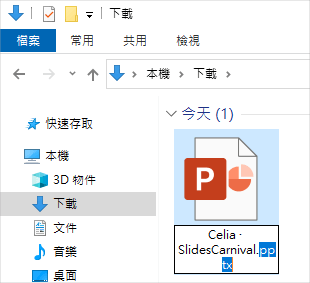
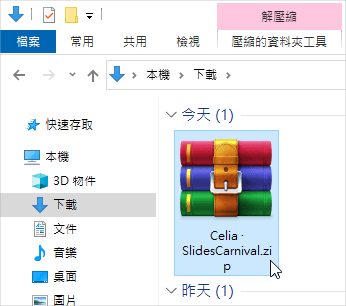
首先照到你要處理的 PPT 檔案,連開啟都不需要,將副檔名 .pptx 重新命名為 .zip,完成修改後你會看到原本的 ppt 檔案圖示,會變成下圖的壓縮檔圖示。
Word 圖片匯出

接著將壓縮檔解壓縮,並打開裡面的 ppt 資料夾,找到眾多資料夾中的 media,這時候你就可以看到神奇的事情發生啦!

PowerPoint 圖檔

所有 ppt 簡報中的媒體檔案,全部都被自動集中到這個 media 資料夾裡面啦,不論是照片還是影片都會被集中在這邊,這樣是不是比起自己一張一張另存新檔還要快上很多呢?大家學起來了嗎~趕快找個 PPT 檔案能試試看吧!

Excel 如何匯出圖片?隱藏版技巧一次匯出所有圖檔
9M87
9M87

Excel 如何匯出圖片?隱藏版技巧一次匯出所有圖檔 相關文章

糟糕!怎麼會沒有~會努力加油的!