PPT 一次匯出所有圖片,暗黑大法一秒取得簡報檔案內所有照片及影片

PPT簡報中的照片要存到電腦中該怎麼做?若張數少的話還可以一張一張右鍵另存新檔,不過若有100張照片、500張照片,難道只能跟他拚命了嗎?今天要與大家分享...

如何把 Word 文件中的「全部圖檔」一次抓出來?

第1步首先,下圖是一個嵌有一堆圖片的Word文件。第2步當我們要把圖檔抓出來時,只要執行以下步驟,依序按下【檔案】→【另存成網頁】,將Word檔匯出成網頁格式。第3步在另存新檔時,「檔案類型」的地方,請選擇「已篩選的網頁(*.htm;*.html)」這個格式,選...

** 本站引用參考文章部分資訊,基於少量部分引用原則,為了避免造成過多外部連結,保留參考來源資訊而不直接連結,也請見諒 **

設定轉場的時間與速度- PowerPoint - Office Support

您可以修改為轉場的持續時間、 修改轉場效果,請甚至指定[轉場效果期間播放音效。此外,您可以指定之前前進到下一個投影片上花費的時間。 設定轉場的速度.

用 Spotify 免費享受無盡美好音樂的 11 個上手心得教學

不需播放影片,就可以自動轉字幕檔,所以速度會快上好幾倍。我在自己的電腦測試,一小時的影片檔案,辨識轉出字幕只要 10 分鐘。另外測試一個 10 分鐘影片,不到 1 分鐘就完成字幕。操作設定更簡單,不需安裝任何驅動程式,不需設定。

放棄複製貼上吧!Excel內建一招,100份檔案都能「秒速」合併處理

延伸課程:學習Excel x PowerBI,前進大數據分析!延伸閱讀 / 1. 用Excel自動分析股價走勢!6張圖學會「巨集+抓取網頁資料」功能,打造投資小程式 2. 別再做Excel苦工!6 張圖學會「巨集」功能,自動完成重複的操作步驟

匯入或匯出文字 (.txt 或 .csv) 檔案 (機器翻譯)

使用 Excel 從文字檔匯入資料的方式有兩種:您可以在 Excel 中開啟資料,也可以將其匯入為 外部資料範圍。 若要將資料從 Excel 匯出到文字檔,請使用 [另存新檔] 命令,然後從下拉式功能表變更 [檔案類型]。以下是兩種常用的文本檔案格式: 分隔文字檔(.txt),在 ...

聯合新聞網:最懂你的新聞網站

2014/3/31 · 18:46 自由買賣口罩價低於5元 業者齊喊不合理 18:45 北市府:核准46間酒店舞廳業者復業 18:44 原木狂人捐3原木桌 延續南崁高師生解惑傳承 18:40 蘇貞昌 ...

TouchRetouch 手機修圖軟體用手指抹去照片討厭人物與陰影瑕疵

2016/10 新增 :TouchRetouch 4.0 神奇去除照片中電線、路人、雜物修圖實測 用手機拍下照片的瞬間,結果發現照片中剛好路人走過破壞了畫面?或是相片裡陰影位置打亂了構圖?還是說拍照時手指居然還擋住了鏡頭?但是想拍下的美好畫面一去不復返,這時,可以試試看「 ...

變更、移除或關閉動畫效果- Office 支援

在PowerPoint 中,您可以變更已套用至物件的動畫效果、修改動畫的設定,或移除物件的動畫。 Office 2013 或更新版本 Office 2010.. macOSWeb. 變更動畫效果.

終於找全了,100項PPT製作技術,做出讓觀眾傾倒的演示文檔 ...

兩幅圖片同時動作PowerPoint的動畫效果比較多,但圖片只能一幅一幅地動作 ... 如果想取消隱藏,只要選中相應的幻燈片,再進行一次上面的操作即可。 ... 選中需要插入的幻燈片,單擊「插入」,如果需要插入列表中所有的幻燈 ... 可以用插入Flash控制項的方式來插入Flash,這樣插入的FLASH是可以像影片一樣播放的.

匯入或連結至Excel 活頁簿中的資料- Access

進行時,請記住一次只能匯入一個工作表中的資料。 您無法同時匯入整個活頁簿中的所有資料。 準備工作表. 找出來源檔案並選取包含 ...

在圖表或圖形中呈現資料- Word - Office Support

使用Word 和Excel 的圖表功能,以圓形圖、折線圖或橫條圖或圖形格式呈現資料。 ... 例如,您可能想變更座標軸的顯示方式、新增圖表標題、移動或隱藏圖例,或是 ... 填滿圖表項目 您可以使用色彩、材質、圖片和漸層填滿,讓特定的圖表項目更吸引人。 ... 提示: 如果只選取一個儲存格,Excel 會自動將該儲存格周圍包含資料的所有儲存格 ...


PPT 一次匯出所有圖片,暗黑大法一秒取得簡報檔案內所有照片及影片

PPT 一次匯出所有圖片,暗黑大法一秒取得簡報檔案內所有照片及影片

PPT 簡報中的照片要存到電腦中該怎麼做?若張數少的話還可以一張一張右鍵另存新檔,不過若有 100 張照片、500 張照片,難道只能跟他拚命了嗎?今天要與大家分享一個 PPT 一次匯出所有照片暗黑大法,不需要安裝任何工具、軟體,就能夠一次匯出所有照片、影片等多媒體檔案,而且方法非常簡單,看過一次就能夠學會,下次要匯出 PPT 簡報圖片時,就不用一張一張慢慢點囉。其它 Office 小技巧,你也可以參考:圖片不礙事 Word 自適應圖片排版技巧

這個方法用在 Word、Excel 及 PPT 上都可行,只要 Office 版本在 2007 年以上即可,以下小編就用 PPT 來做為示範:

Excel 圖片匯出

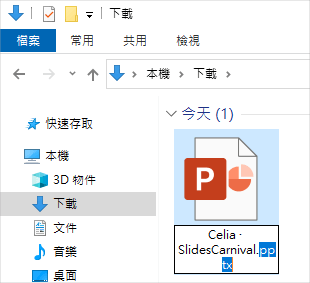
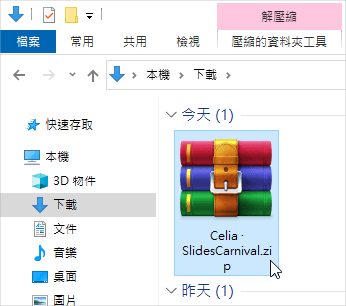
首先照到你要處理的 PPT 檔案,連開啟都不需要,將副檔名 .pptx 重新命名為 .zip,完成修改後你會看到原本的 ppt 檔案圖示,會變成下圖的壓縮檔圖示。
Word 圖片匯出

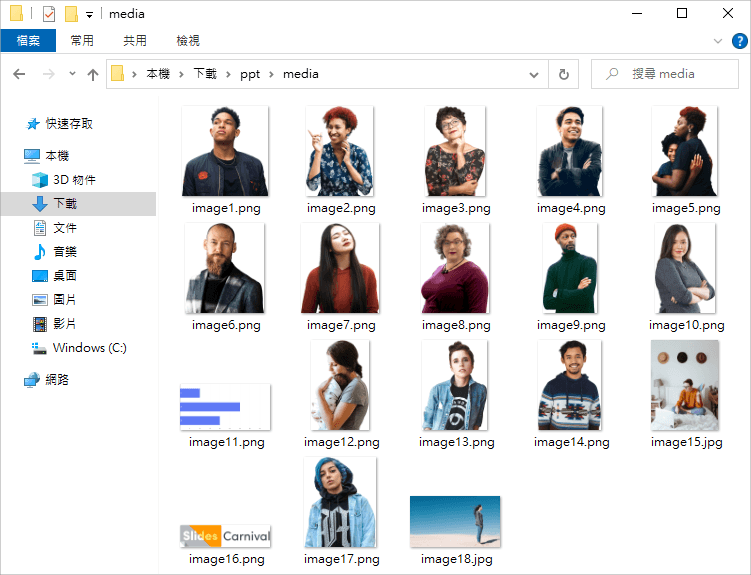
接著將壓縮檔解壓縮,並打開裡面的 ppt 資料夾,找到眾多資料夾中的 media,這時候你就可以看到神奇的事情發生啦!
PowerPoint 圖檔

所有 ppt 簡報中的媒體檔案,全部都被自動集中到這個 media 資料夾裡面啦,不論是照片還是影片都會被集中在這邊,這樣是不是比起自己一張一張另存新檔還要快上很多呢?大家學起來了嗎~趕快找個 PPT 檔案能試試看吧!

Excel 如何匯出圖片?隱藏版技巧一次匯出所有圖檔
9M87
9M87

Excel 如何匯出圖片?隱藏版技巧一次匯出所有圖檔 相關文章

糟糕!怎麼會沒有~會努力加油的!