
PPT 一次匯出所有圖片,暗黑大法一秒取得簡報檔案內所有照片及影片
PPT簡報中的照片要存到電腦中該怎麼做?若張數少的話還可以一張一張右鍵另存新檔,不過若有100張照片、500張照片,難道只能跟他拚命了嗎?今天要與大家分享...
自動化圖片去背教學!只需Word 或PowerPoint 搞定
最後,就要把Word或PowerPoint上的圖片下載成去背圖檔案。很簡單,根據我「如何一次匯出所有Word、PPT、Excel裡的圖片?」這篇文章的教學,只要在Word的 ...
** 本站引用參考文章部分資訊,基於少量部分引用原則,為了避免造成過多外部連結,保留參考來源資訊而不直接連結,也請見諒 **




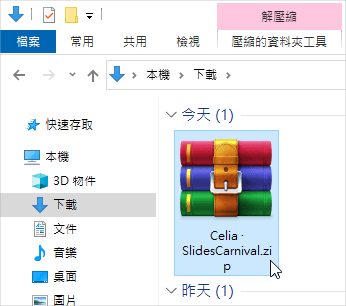
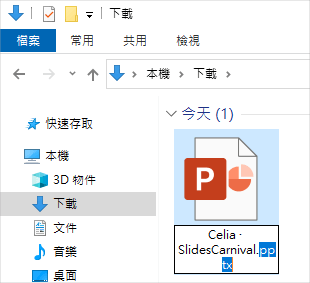 首先照到你要處理的 PPT 檔案,連開啟都不需要,將副檔名 .pptx 重新命名為 .zip,完成修改後你會看到原本的 ppt 檔案圖示,會變成下圖的壓縮檔圖示。
  接著將壓縮檔解壓縮,並打開裡面的 ppt 資料夾,找到眾多資料夾中的 media,這時候你就可以看到神奇的事情發生啦!
 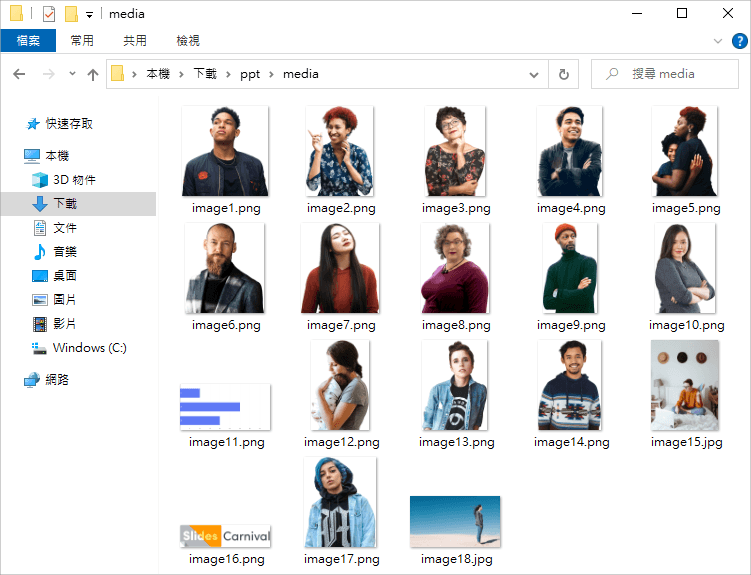 所有 ppt 簡報中的媒體檔案,全部都被自動集中到這個 media 資料夾裡面啦,不論是照片還是影片都會被集中在這邊,這樣是不是比起自己一張一張另存新檔還要快上很多呢?大家學起來了嗎~趕快找個 PPT 檔案能試試看吧!