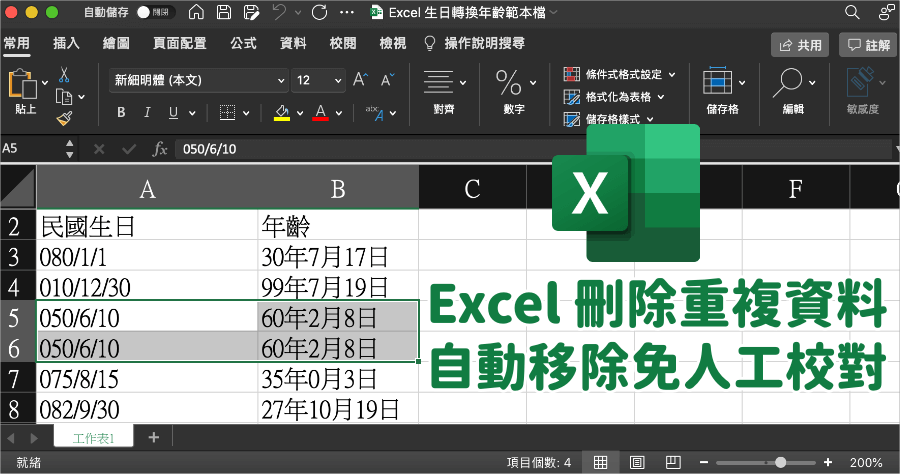
Excel 移除重複資料教學(免公式)
Excel重複資料怎麼刪除?Excel方便的計算、統計功能,是許多人每天必開的辦公軟體,Excel每天更新、資料日積月累,或者多個同事一起編輯同一份檔案下來,一...
如何快速移除或標示 Excel 中的重複資料?
①「資料」標籤>「移除重複值」第一種是最直接、方便的「移除重複值」方法。只要用滑鼠選取好表格範圍、在「資料」標籤找到「移除重複值」按鈕、按「確定」,三步驟就清掉重複值了。不過,最方面的方法有時也最「危險」,因為在資料被刪掉之前,你其實沒什...
** 本站引用參考文章部分資訊,基於少量部分引用原則,為了避免造成過多外部連結,保留參考來源資訊而不直接連結,也請見諒 **
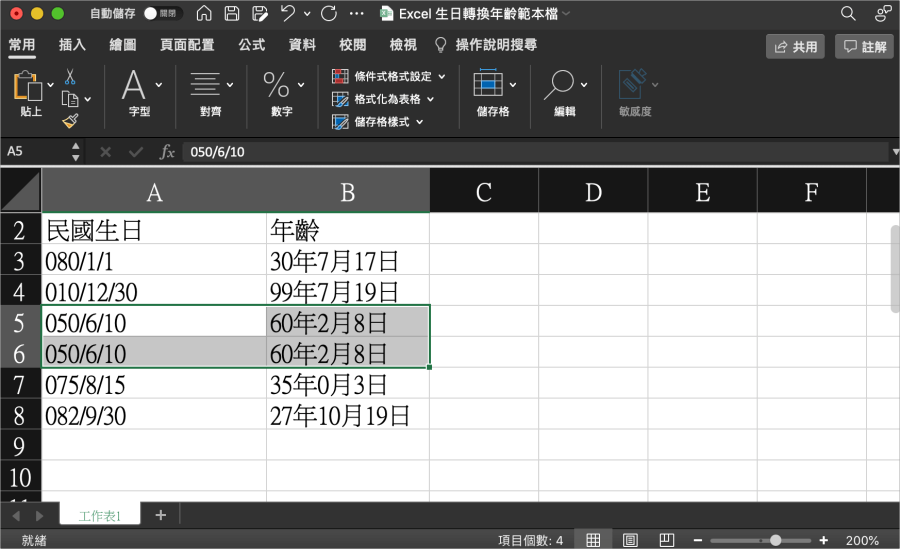 如果第一段看不懂落落長文字敘述,看上面的圖片,就能知道問題是什麼啦!上圖只有 8 欄,很容易一眼看出「重複資料」在哪裡,但是資料一多之後,不可能用眼睛慢慢找,此時今天學到的技巧就能派上用場啦。
 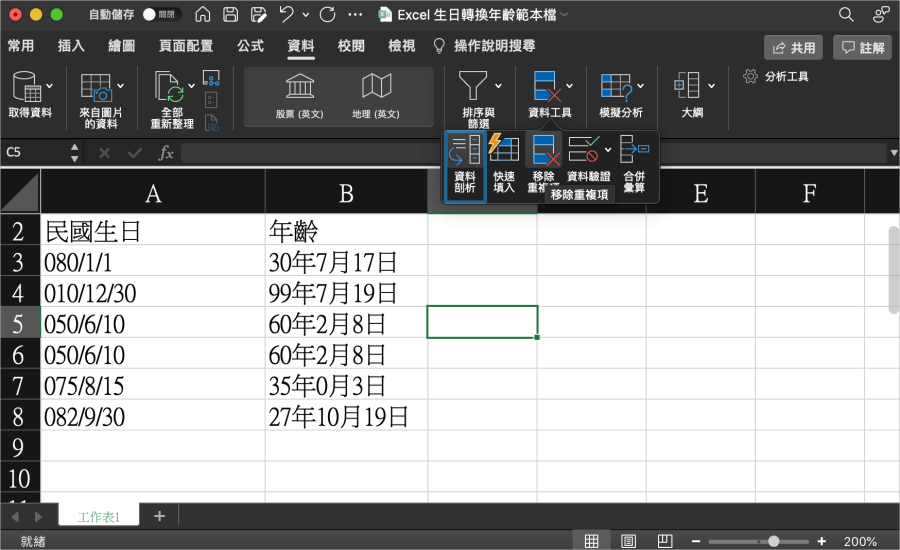 找到 Excel 上方的「資料」>「資料工具」>「移除重複項」。
 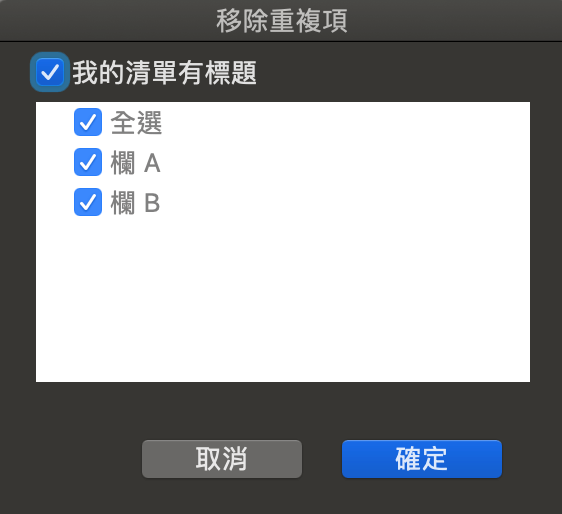 然後全選標題按下確定。
 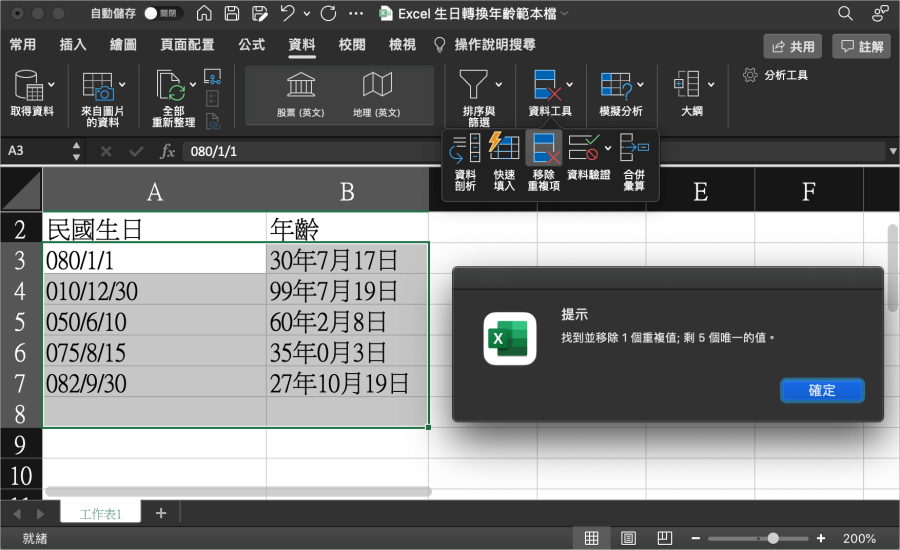 此時就可以看到 Excel 執行結果,清除了多少重複資料~我們人工確認一下,原本重複的資料真的被自動移除啦,是不是非常簡單呢?花不到幾秒鐘的時間,就能夠事半功倍,趕快打開你的 Excel 檔案執行一遍,或許會找出許多「重複資料」喔!
