
Windows 11 免費下載教學,教你手把手安裝免 ISO
- win8操作介面
- msn 2009 win7 2012
- isite windows 10
- windows 10上市時間
- windows 8 software
- win10開箱
- windows 11還原windows 10
- win11動態磚
- 取得windows 10
- www microsoft com沒有回應
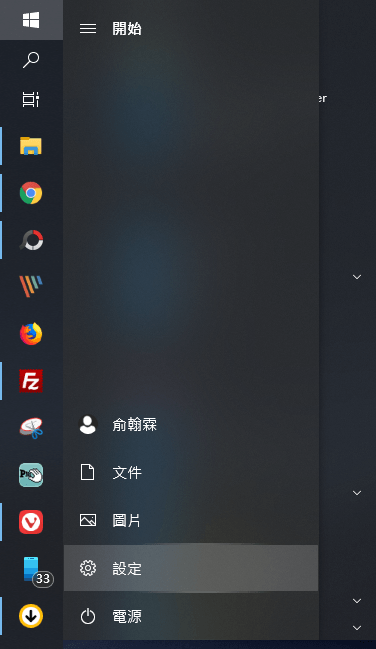 首先打開你電腦的「設定」。
 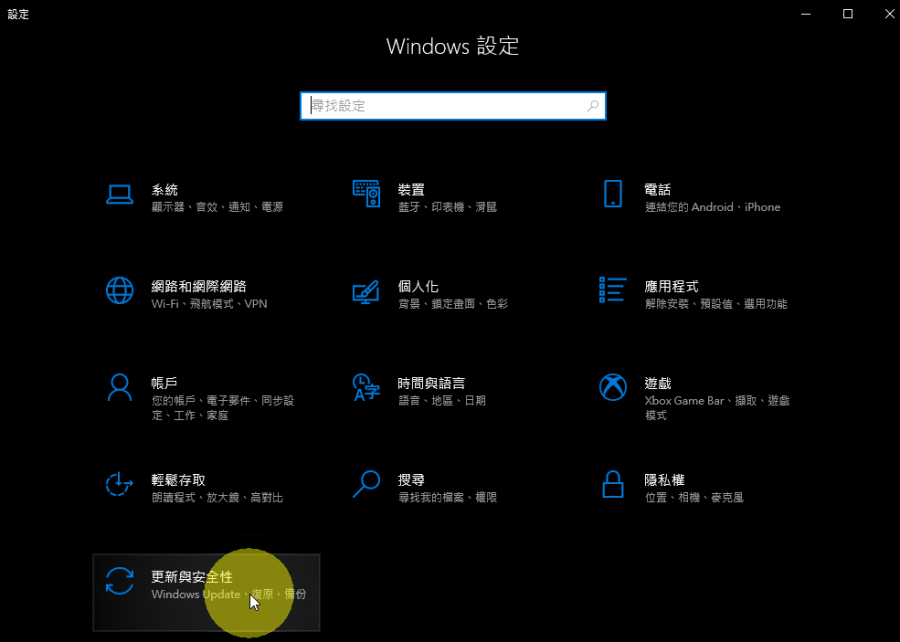 在設定裡面找到「更新與安全性」。
 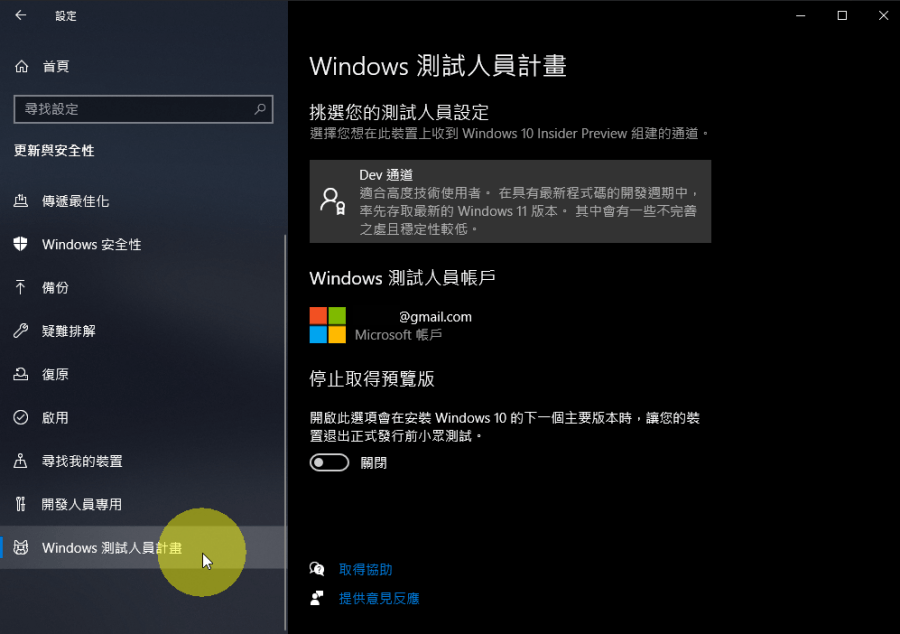 「更新與安全性」左邊欄位滑到最下面,點擊「Windows 測試人員計畫」,這時候就可以看到自己電腦硬體有沒有符合 Windows 11 的需求啦,像小編自己的電腦硬體不符合,真的就只能換新電腦才能用 Win 11 啦,下面再整理一次 Win 11 所需的硬體需求給大家:
| 處理器 |
64 位元以上處理器 具備 1 GHz 以上,並配備 2 個以上的核心 |
| 記憶體 | 4 GB |
| 儲存空間 | 64 GB 以上儲存空間的裝置 |
| 顯示卡 | DirectX 12 相容的圖形/WDDM 2.x |
| 顯示器 | > 9 吋,具有 HD 解析度 (720p) |
| TPM | TMP (信賴平台模組) 版本 2.0 |
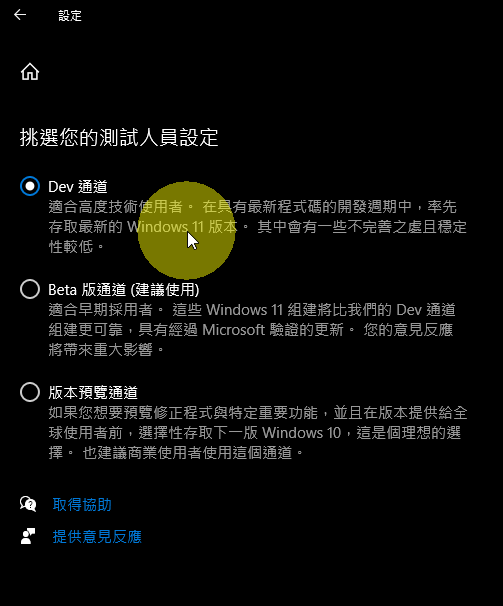 最後在測試人員設定這裡,點擊「Dev 通道」,這樣就可以看到 Win 11 預覽版的安裝檔啦。不過小編要提醒大家,安裝 Win 11 預覽版之後,就沒版法降回 Win 10 系統囉,要回到 Win 10 就只能自己下載 ISO 檔安裝,建議大家可以先做備份,避免資料遺失的風險,沒有備份軟體的朋友,幫你準備好一款專業的啦,請自行取得囉。





